Cómo hacer deploy en la nube… ☁️
Stack: AWS (EC2, Cloudwatch) + Django + Docker + Terraform + nginx
Cómo hacer deploy en la nube… ☁️
Stack: AWS (EC2, Cloudwatch) + Django + Docker + Terraform + nginx
La agenda para hoy incluye:
El resultado final
Vamos a trabajar con dos proyectos basados en Django. Como asumiré que ya manejan este framework, podremos concentrarnos directamente en los aspectos del deploy (o despliegue). Gran parte de lo que veremos hoy también es aplicable a otros frameworks como React, Next.js o Astro.
El plan es:
- Dockerizar ambos proyectos y desplegarlos en Amazon EC2
- Configurar un dominio personalizado con certificado HTTPS
- Gestionar toda la infraestructura usando Terraform
Preparación del entorno de trabajo
Para este workshop vamos a necesitar:
- uv (para instalar Python y las dependencias del proyecto)
- AWS CLI (para conectarnos con Amazon Web Services)
- GitHub CLI (gh) (para gestionar nuestros repositorios)
Además, usaremos nginx, Docker y Terraform, aunque no será necesario instalarlos localmente.
Abre tu terminal (PowerShell o CMD en Windows, Terminal en Mac/Linux) y verifica qué tienes ya instalado:
# Verifica si tienes uv
uv --version

# Verifica si tienes AWS CLI
aws --version

# Verifica si tienes GitHub CLI
gh --version¿Ves los números de versión?
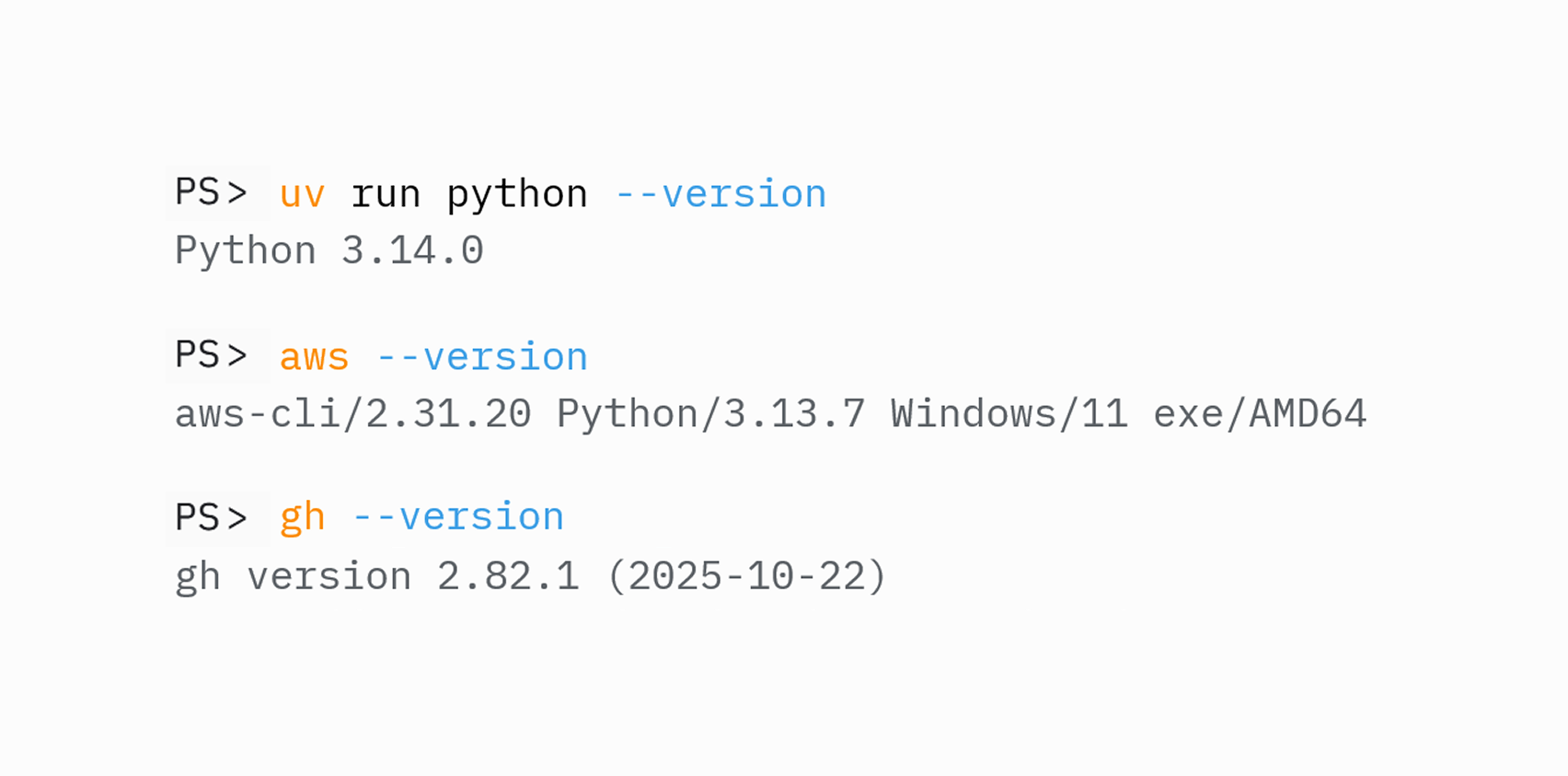
Si aparecen números de versión, ¡genial! Esa herramienta está lista. Si en cambio ves un error o el comando no existe, necesitas instalarla. Si ya tienes todo configurado, salta a la siguiente sección.
¿Te faltan herramientas?
Tienes dos opciones (te recomiendo la primera):
- Usar mise. Instala y gestiona todas las dependencias con un solo comando, y cambia fácilmente de versión según el proyecto.
- Instalar cada herramienta manualmente desde su página oficial: docs.astral.sh/uv, aws.amazon.com/cli, cli.github.com
Proyecto #0: Django (boilerplate)
Configuración inicial
Vamos a crear un proyecto base de Django desde cero. Servirá para entender la estructura y preparar el entorno.
- Crear la carpeta del proyecto:
mkdir proyecto1 && cd proyecto1
uv init --bare
Esto crea un pyproject.toml, el archivo que describe el proyecto y sus dependencias. Cada proyecto en su propio directorio evita mezclar archivos.
- Instalar las dependencias básicas:
uv add django gunicorn psycopg2-binaryuv crea el entorno virtual .venv y guarda las versiones exactas en uv.lock:
- django: framework principal
- gunicorn: servidor de producción
- psycopg2-binary: conector para PostgreSQL
Así desarrollo y producción usan la misma base.
Crear el proyecto y migrar
- Crear el proyecto Django:
uv run django-admin startproject proyecto1 .Este comando genera la estructura inicial con los archivos de configuración y el servidor de desarrollo.
Antes de levantar el servidor local, aplicamos las migraciones:
uv run python manage.py migrateEsto crea la base de datos inicial que Django necesita para usuarios, sesiones y otros componentes internos. Forma parte de la plantilla de Django; no vamos a tocar bases de datos todavía.
Ejecutar localmente
Ejecutamos el servidor de desarrollo. No se usa en producción, pero permite probar la aplicación localmente:
uv run python manage.py runserver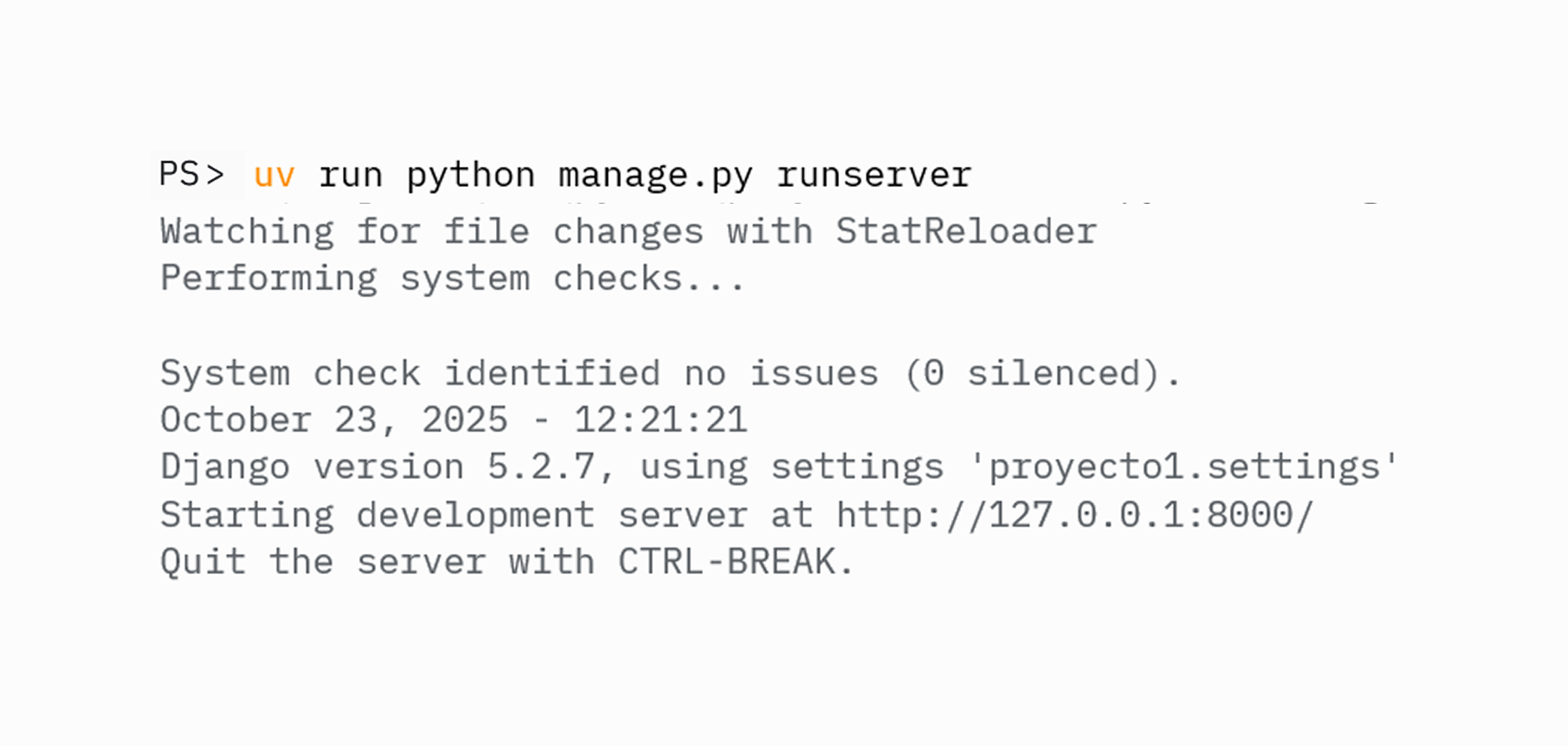
Prueba en el navegador: http://127.0.0.1:8000/. Si aparece la página de inicio de Django, el entorno está listo.
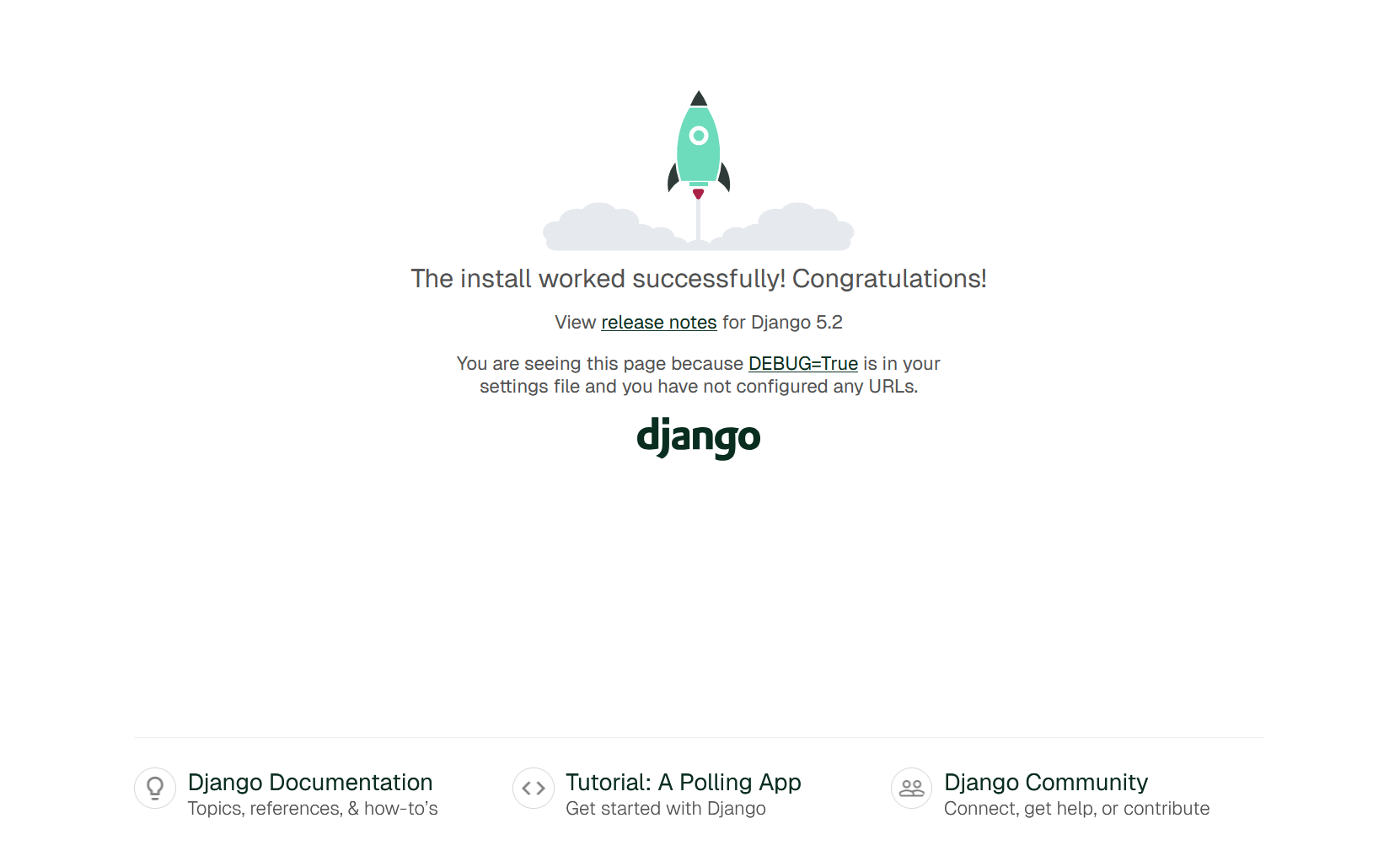
Sube pyproject.toml y uv.lock al repositorio: con ellos, uv sync instala las mismas versiones en cualquier máquina.
Herramienta #1: Docker
¿Por qué usarlo?
Sin Docker:
- Configurar manualmente cada servidor
- Instalar dependencias (Python, nginx, etc.)
- Ajustar según el sistema operativo
- Inconsistencias entre entornos
- "Funciona en mi máquina, pero no en producción"
Con Docker:
- Empaquetas la app junto con sus dependencias
- La misma imagen funciona en cualquier entorno
- Despliegues consistentes
- Aislamiento entre aplicaciones
Conceptos básicos
Imagen: paquete inmutable con tu aplicación, sus dependencias, la configuración y el sistema operativo base. Se construye una vez con docker build.
Contenedor: instancia ejecutable de una imagen. Cada docker run crea un contenedor nuevo, y puedes tener varios de la misma imagen.
Dockerfile: archivo de texto con las instrucciones para construir una imagen paso a paso.
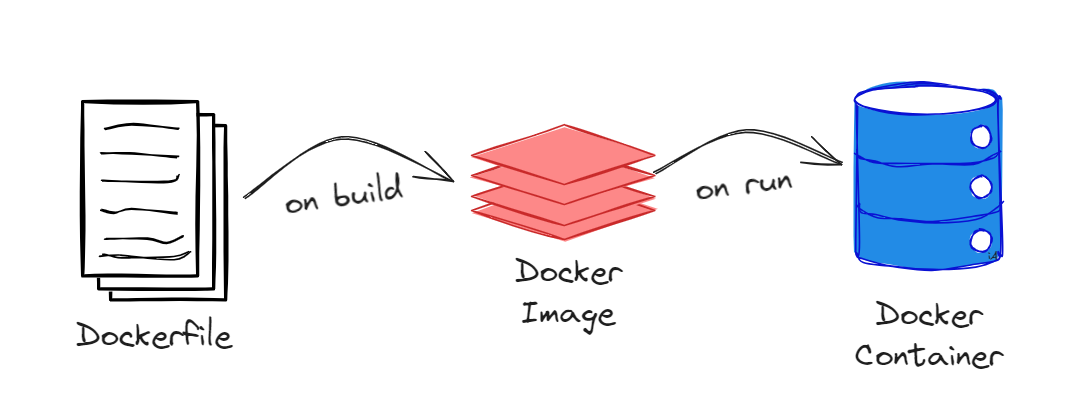
El Dockerfile
FROM python:3.14-slim
COPY --from=ghcr.io/astral-sh/uv:0.13.6 /uv /bin/

# Puerto de la aplicación y entorno virtual que crea uv
ENV PORT=8080
ENV PATH="/app/.venv/bin:$PATH"

# Carpeta de trabajo dentro del contenedor
WORKDIR /app

# Instalar las versiones exactas de uv.lock
COPY pyproject.toml uv.lock /app/
RUN uv sync --locked --no-dev

# Copiar el proyecto
COPY . /app

EXPOSE ${PORT}
CMD ["gunicorn", "proyecto1.wsgi:application", "--bind", "0.0.0.0:8080"]
Cada línea es una capa. Docker cachea cada capa para acelerar los siguientes builds.
Crea también un archivo .dockerignore con la línea .venv, para que COPY . /app no copie tu entorno local encima del que instaló uv.
Comandos del Dockerfile
| Comando | Descripción |
|---|---|
FROM | Imagen base del sistema operativo y runtime. Ejemplo: python:3.14-slim |
WORKDIR | Directorio de trabajo dentro del contenedor. Lo crea si no existe |
ENV | Variables de entorno disponibles durante el build y la ejecución |
COPY | Copia archivos desde tu máquina al contenedor. Ejemplo: COPY . /app/ |
RUN | Ejecuta comandos durante la construcción. Ejemplo: uv sync --locked |
CMD | Comando que se ejecuta al iniciar el contenedor. Solo puede haber uno |
EXPOSE | Documenta el puerto que usa la aplicación. No lo publica automáticamente |
Build vs runtime
Build time (docker build):
- Se ejecutan:
FROM,WORKDIR,COPY,RUN,ENV - Resultado: una imagen inmutable
- Se ejecuta una vez (o cuando cambias el Dockerfile)
- Usa la caché de capas para acelerar
Runtime (docker run):
- Se ejecuta:
CMD - Resultado: un contenedor en ejecución
- Cada
docker runcrea un contenedor nuevo - El contenedor se detiene cuando termina el proceso de
CMD
Comandos
Con el Dockerfile listo, construye la imagen:
docker build -t proyecto1-ec2:latest .Y ejecuta el contenedor:
docker run -d -p 8000:8080 proyecto1-ec2:latestEsto enlaza el puerto 8080 del contenedor con el puerto 8000 de tu máquina: la aplicación queda en http://localhost:8000.
Para detener el contenedor:
docker ps
docker kill <container_id>Herramienta #2: AWS CLI
AWS ECR
Ahora que tenemos la imagen Docker en nuestro equipo, hay que subirla a la nube para que el servidor pueda descargarla y ejecutarla. En AWS, esto se hace con el Elastic Container Registry (ECR).
Si aún no tienes una cuenta en AWS, puedes crear una gratis en AWS Educate o en el AWS Free Tier.
Un registro en ECR se crea a mano desde la consola de AWS o con código:
Manual (desventajas):
- No es repetible
- No tiene historial de cambios
- Es difícil de compartir con el equipo
- No se revisa en code review
Con código (recomendado):
- Es repetible
- Se versiona con git
- Se revisa en code review
- El código sirve como documentación
Instalar AWS CLI
Hoy lo haremos con código. Primero, instala AWS CLI en tu PC y verifica la instalación:
aws --version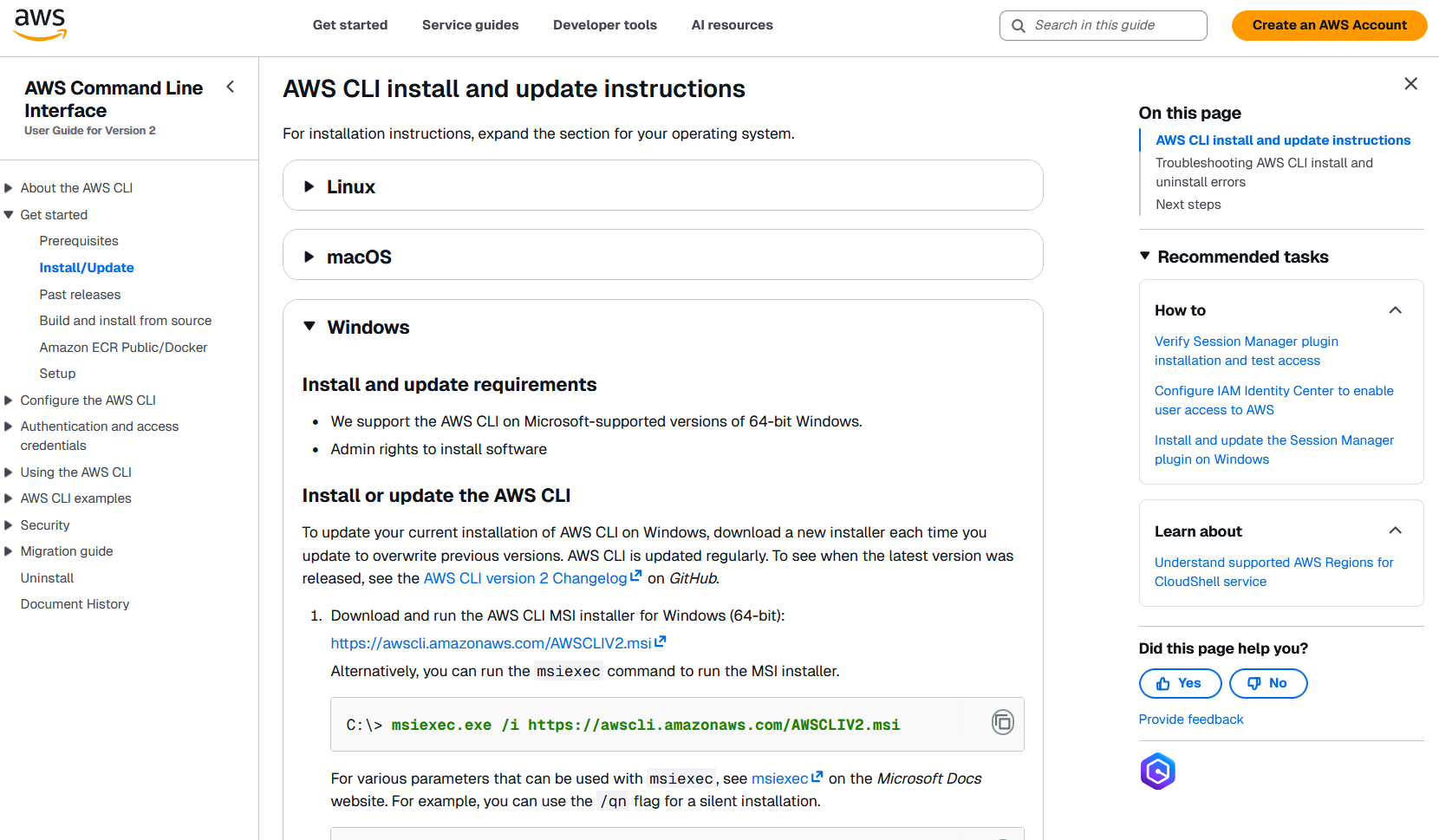
Iniciar sesión
Antes de subir la imagen a ECR, iniciamos sesión en AWS desde la terminal.
- Ve a la sección de usuarios del IAM Dashboard y crea un usuario, o revisa que tu usuario ya tenga credenciales. Si generas credenciales por primera vez, escoge "Log in as root user".
- Las siguientes diapositivas muestran el proceso paso a paso. Solo se hace una vez: podrás reutilizar las credenciales mientras trabajes en la misma región.
Crear credenciales: la consola de IAM
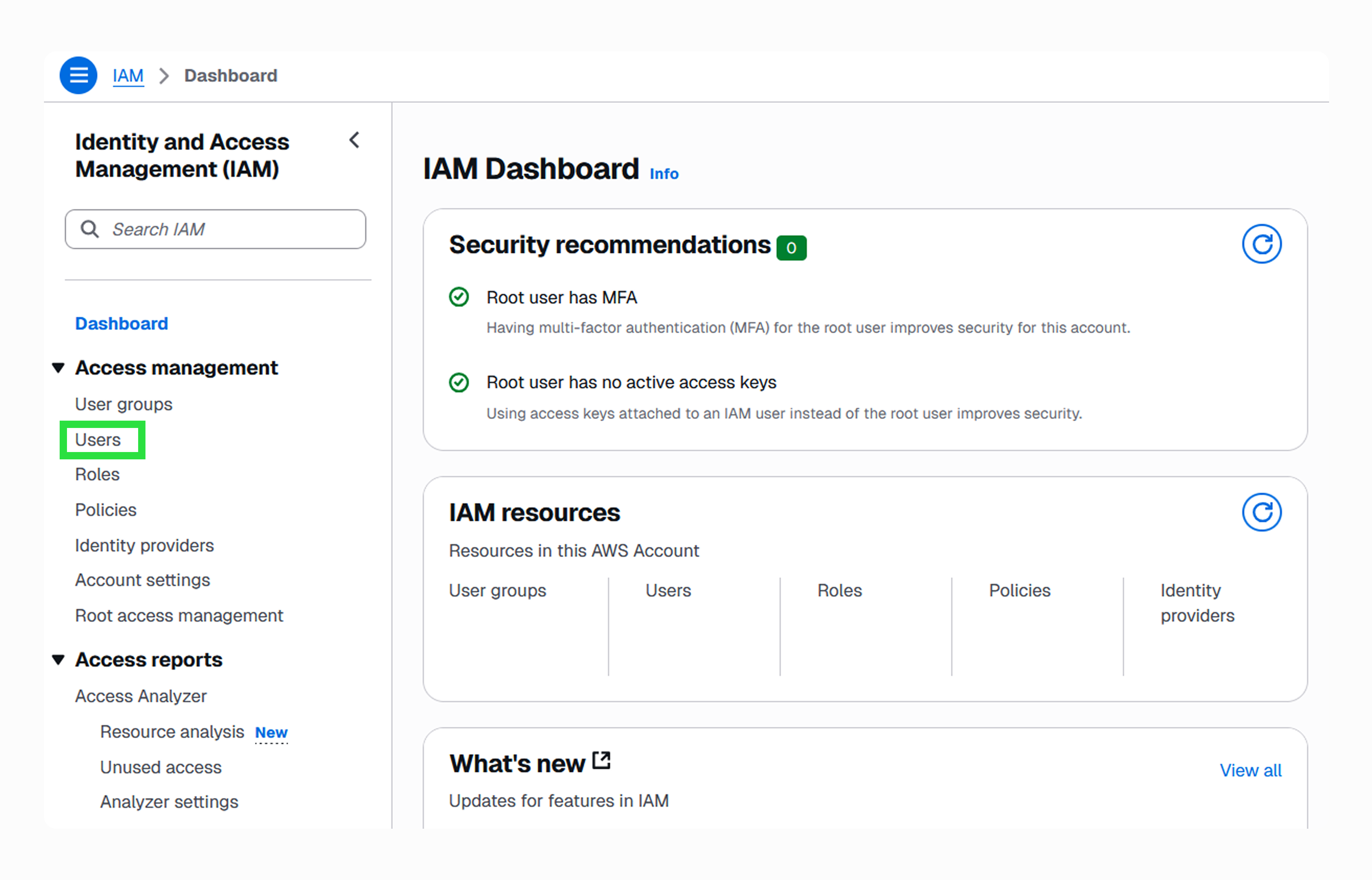
Crear credenciales: paso 1 de 8
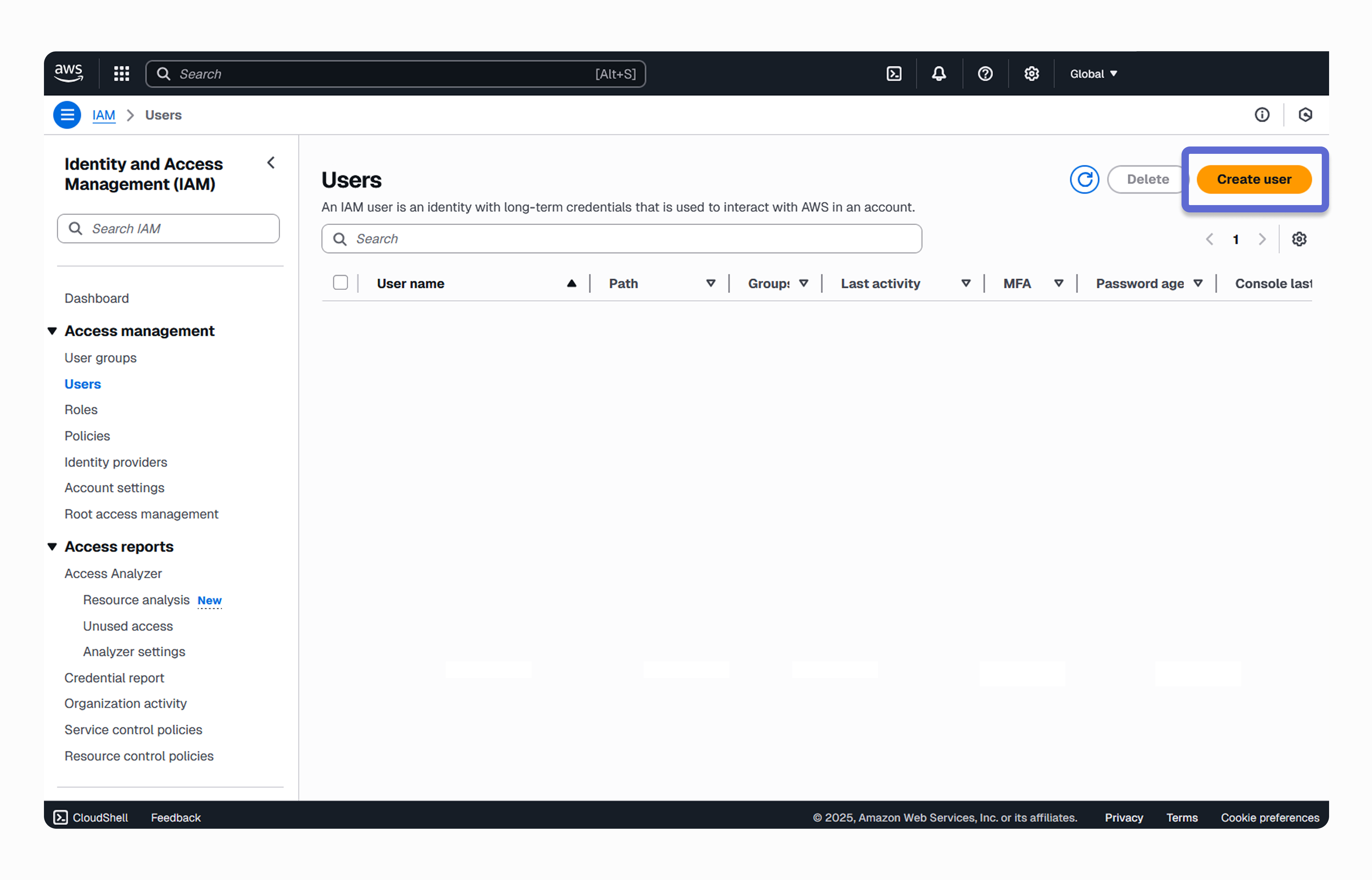
Crear credenciales: paso 2 de 8
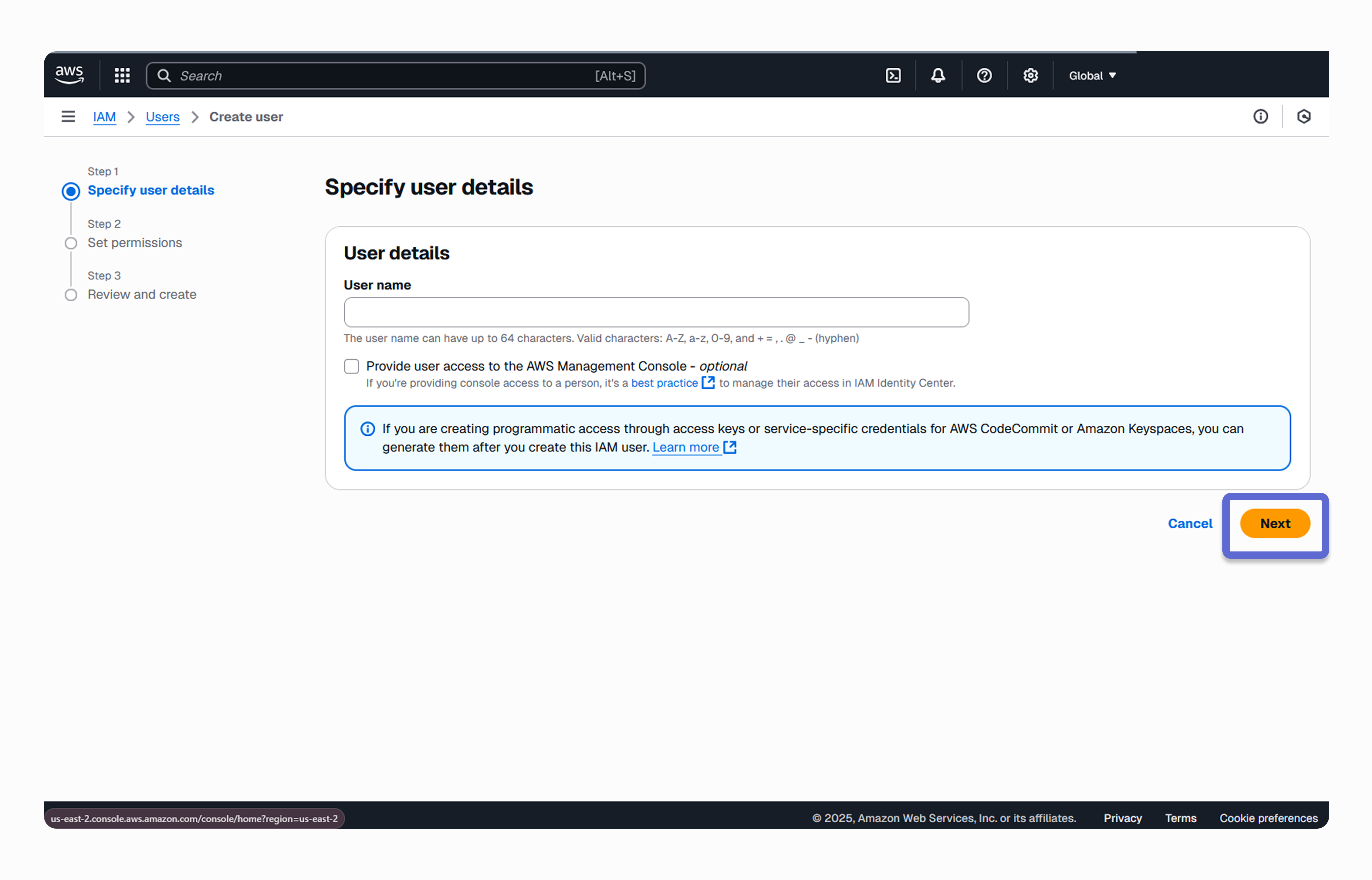
Crear credenciales: paso 3 de 8
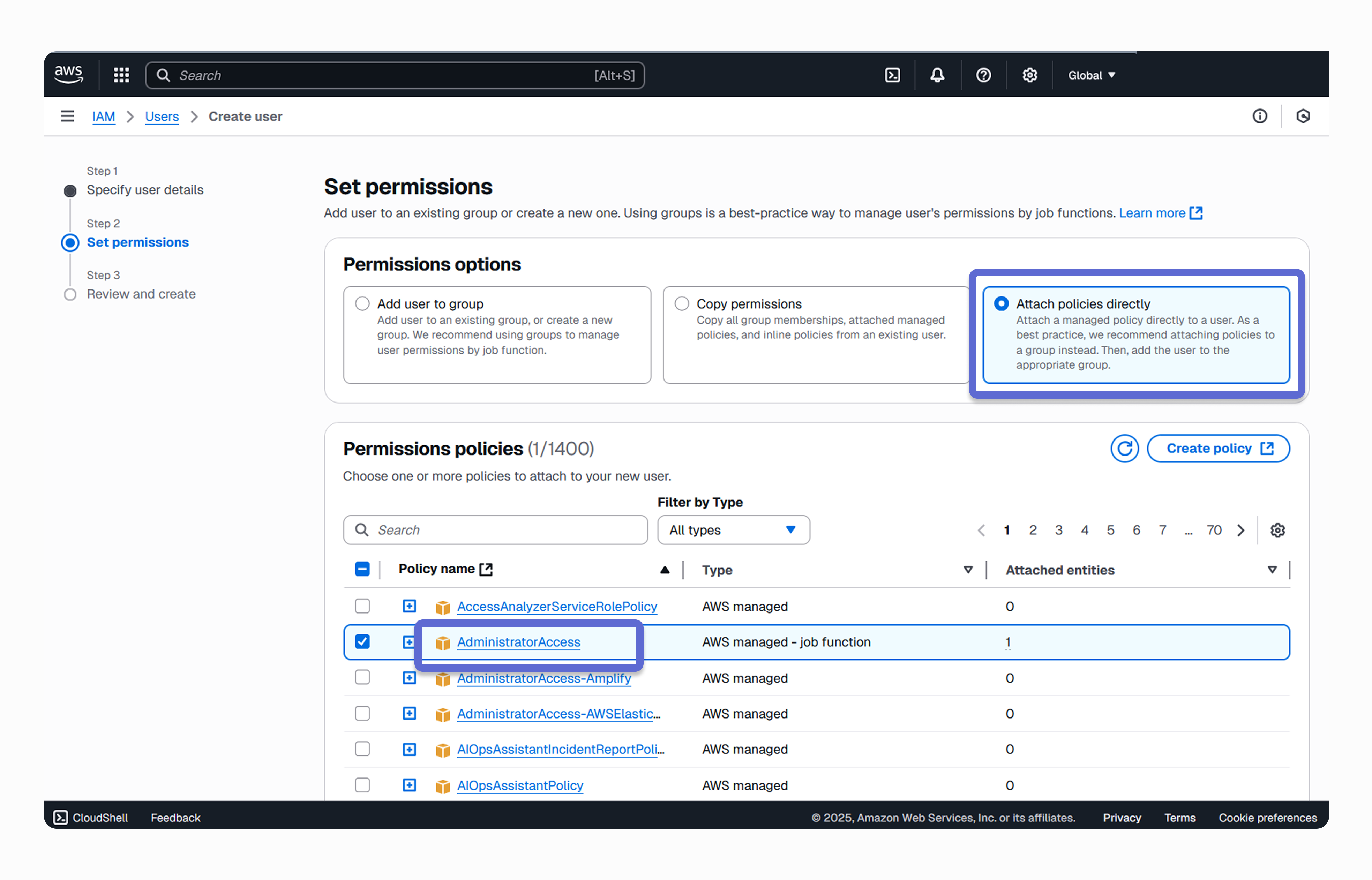
Crear credenciales: paso 4 de 8
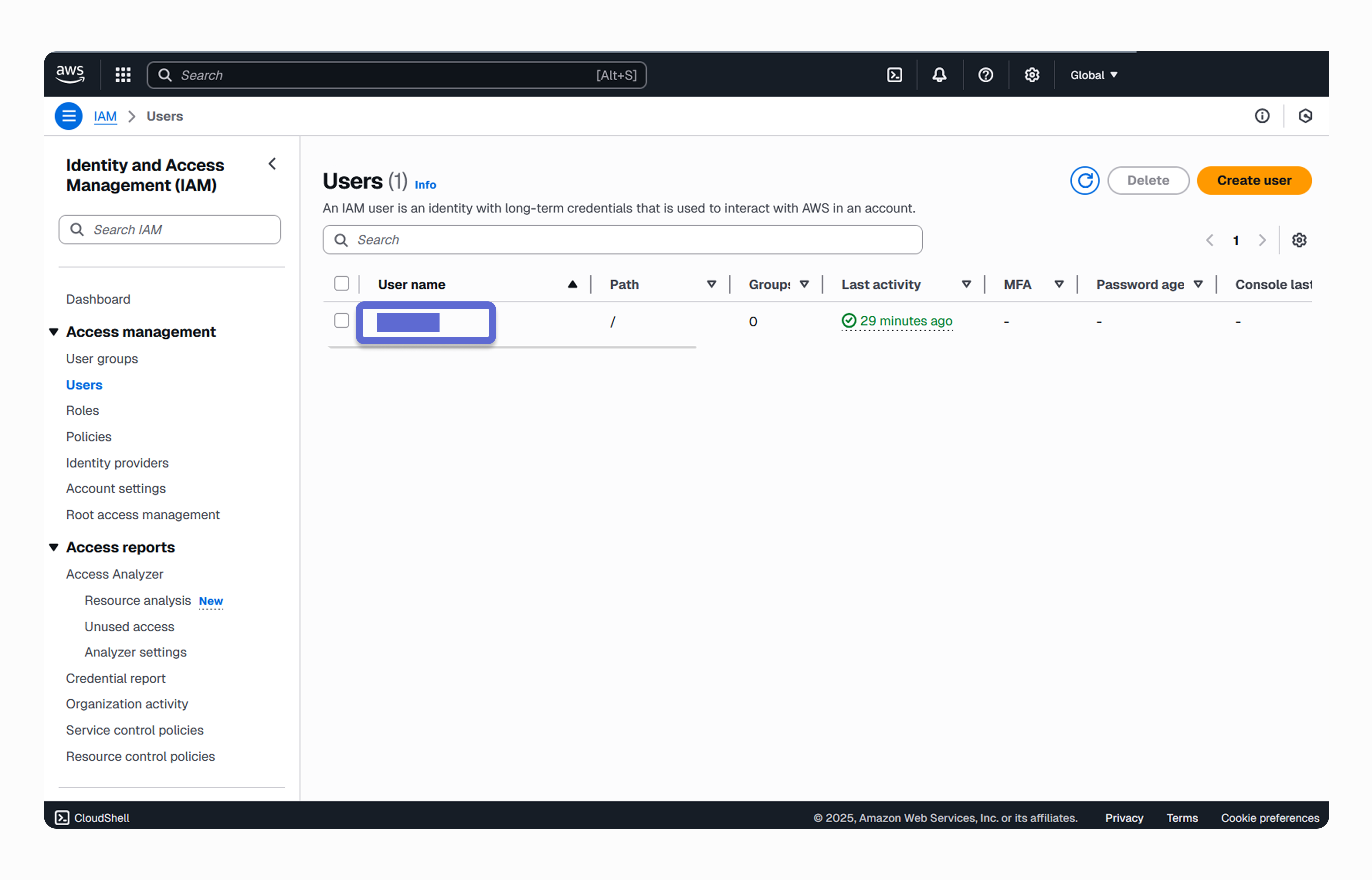
Crear credenciales: paso 5 de 8
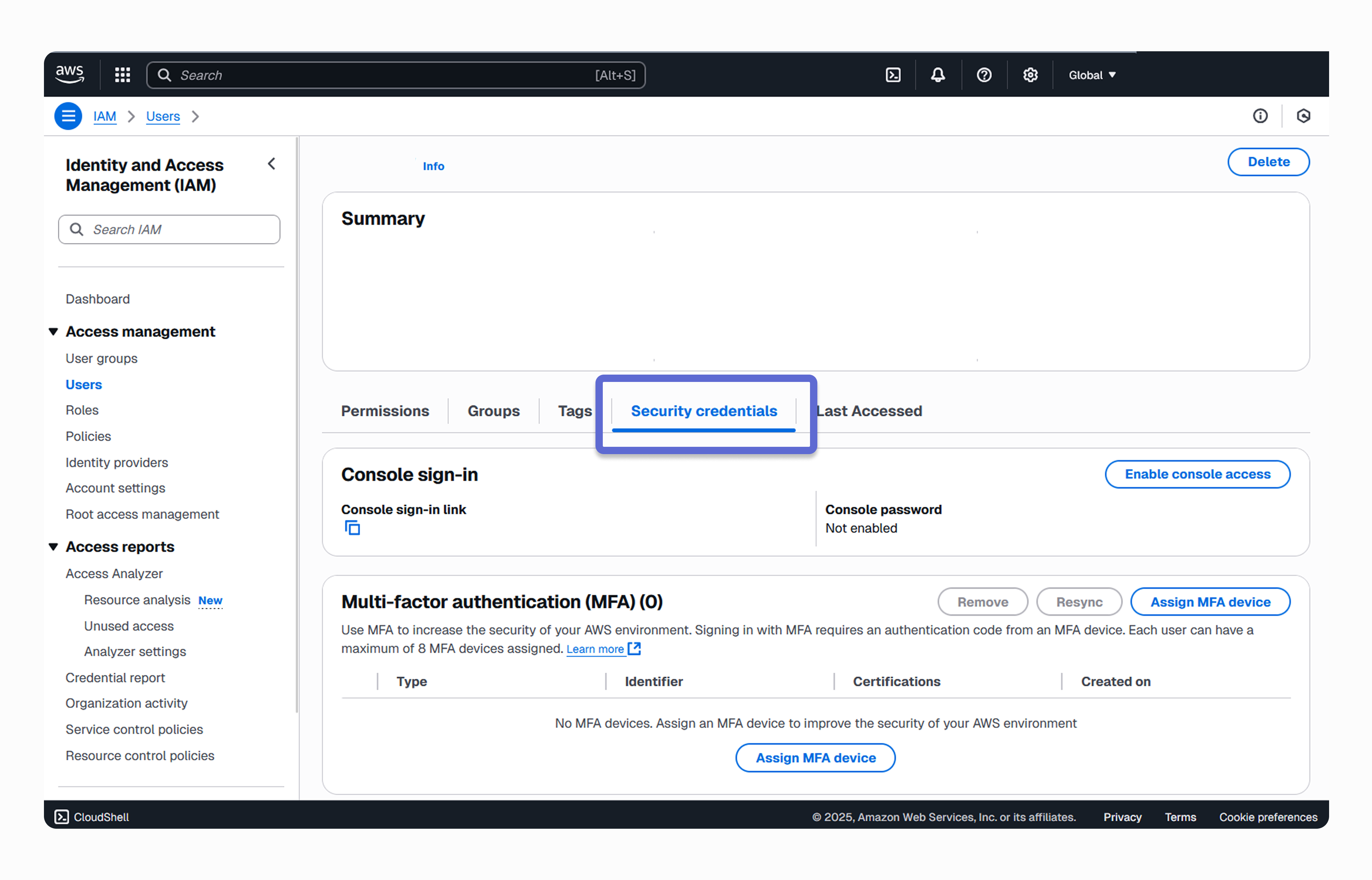
Crear credenciales: paso 6 de 8
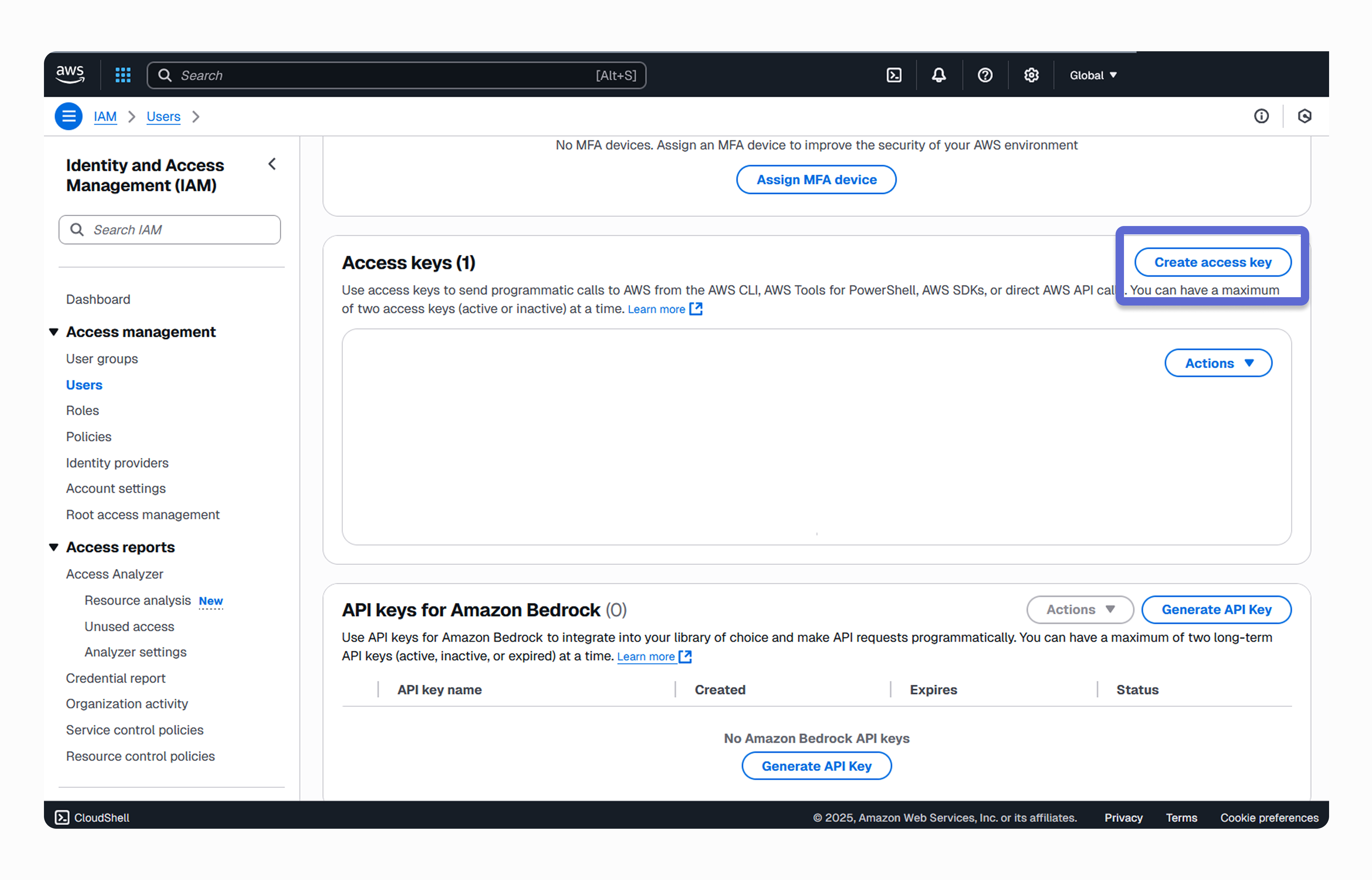
Crear credenciales: paso 7 de 8
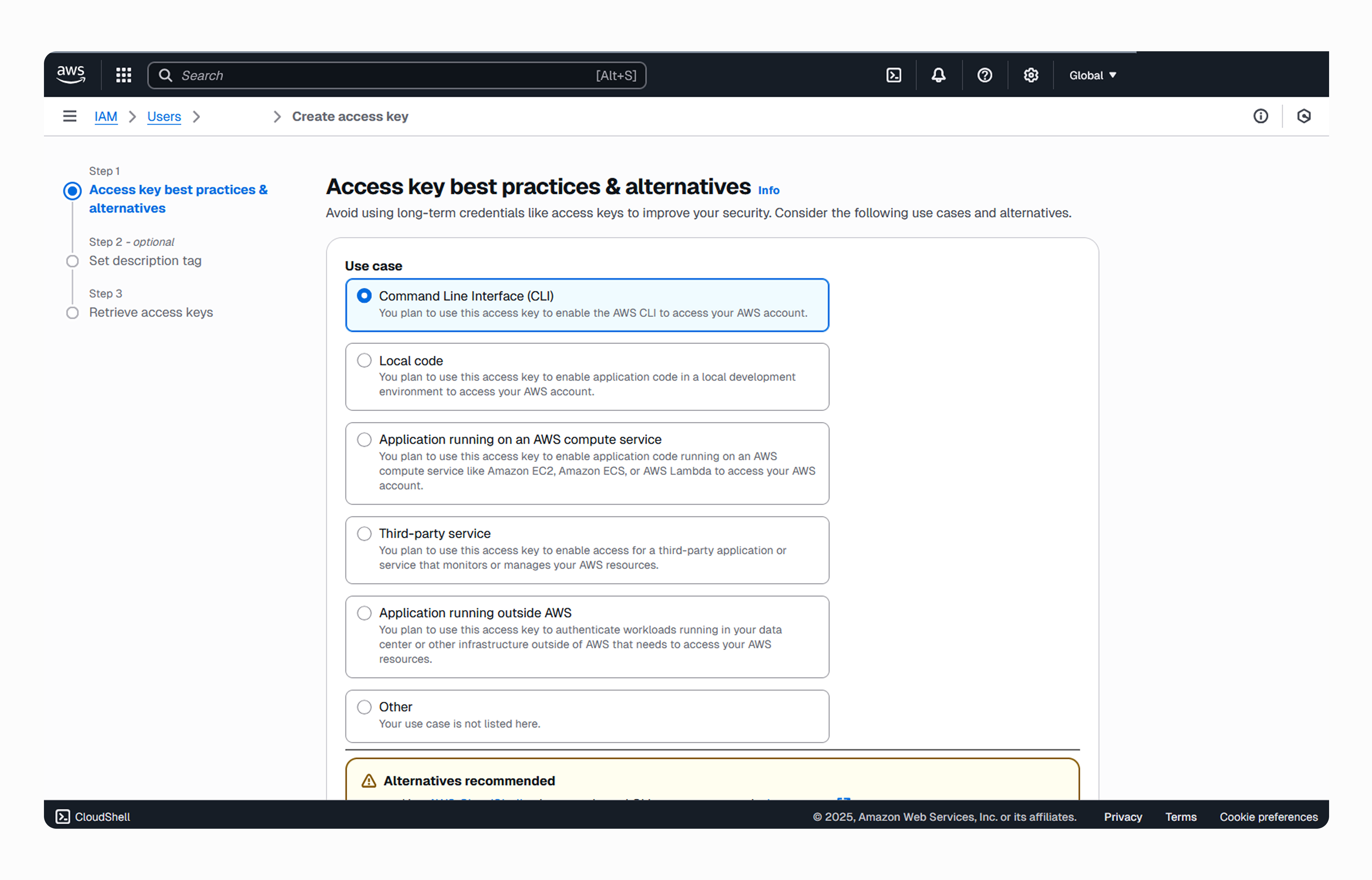
Crear credenciales: paso 8 de 8
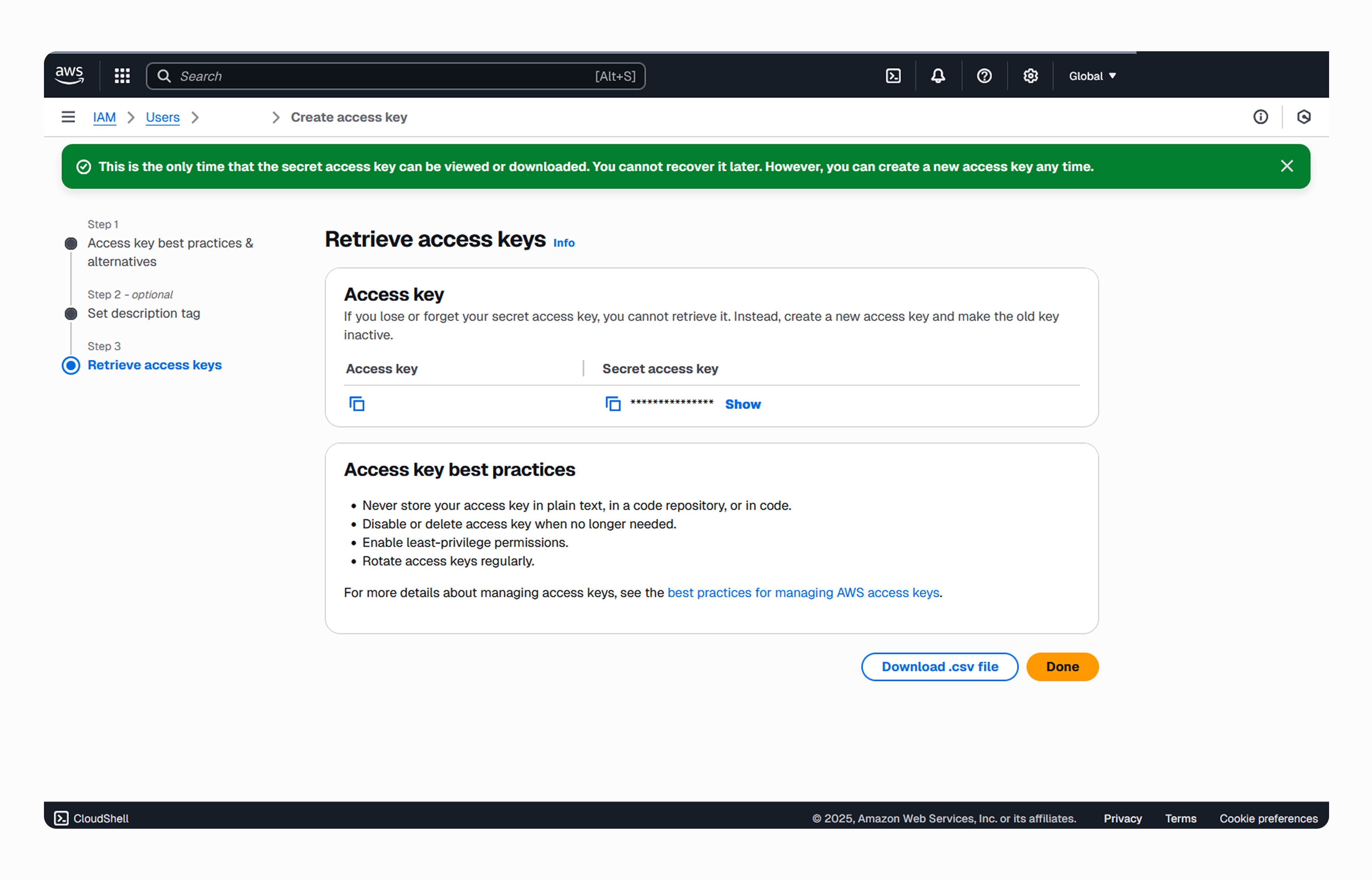
Configurar las credenciales
- Configura tus credenciales de AWS en la terminal:
aws configureTe pedirá tu AWS Access Key ID y tu AWS Secret Access Key, obtenidas en el paso anterior. Como región, escribe "us-east-2".
- Verifica que la configuración es correcta:
aws sts get-caller-identity # Muestra tu ID de usuario, cuenta y ARN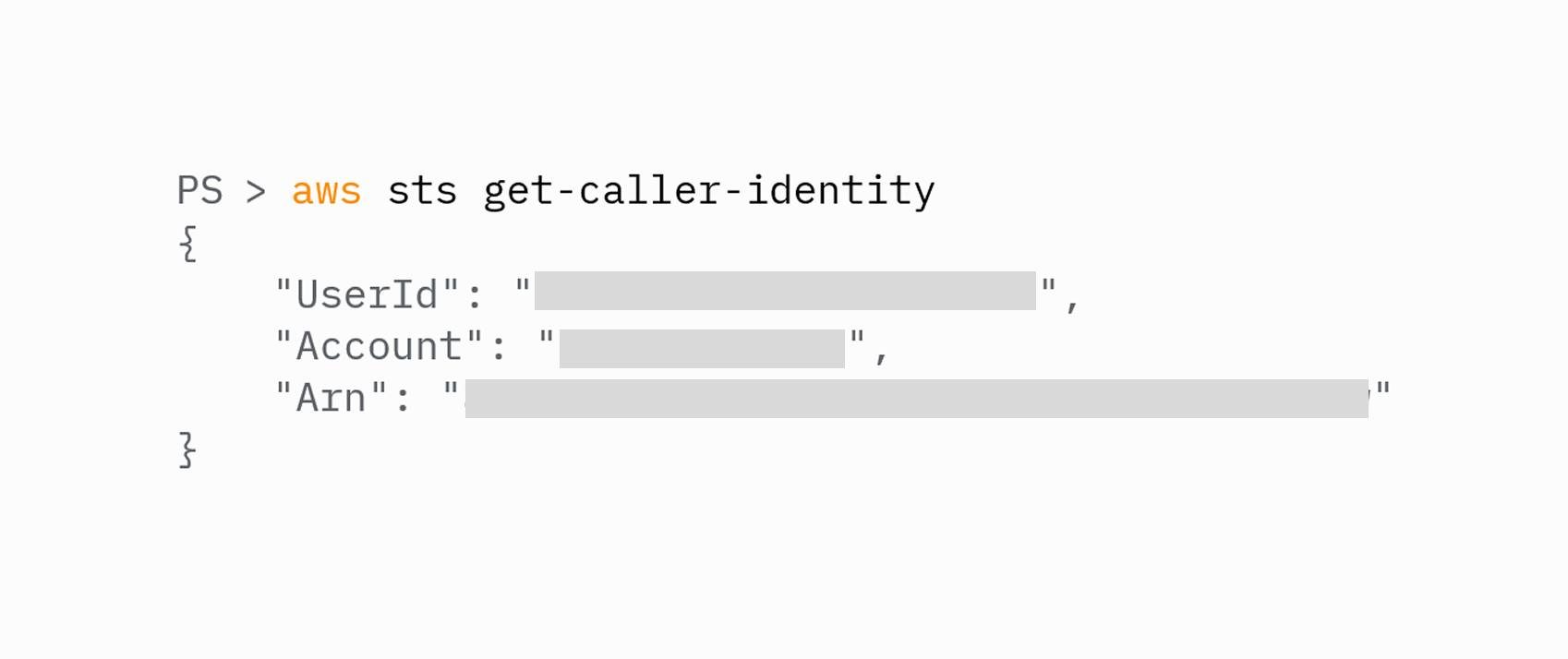
Crear un repositorio en ECR
Con la cuenta configurada, creamos un repositorio en ECR:
aws ecr create-repository --repository-name proyecto1-ec2Devuelve un objeto JSON con el repositorio creado:
{
  "repository": {
    "repositoryArn": "arn:aws:ecr:us-east-2:***:repository/proyecto1-ec2",
    "registryId": "***",
    "repositoryName": "proyecto1-ec2",
    "repositoryUri": "***.dkr.ecr.us-east-2.amazonaws.com/proyecto1-ec2",
    "createdAt": "20XX-XX-XXTXX:XX:XX.XXX000-05:00",
    "imageTagMutability": "MUTABLE",
    "imageScanningConfiguration": { "scanOnPush": false },
    "encryptionConfiguration": { "encryptionType": "AES256" }
  }
}Guardar la URI del repositorio
ECR_REPO_URI sirve para los comandos de Docker que siguen. TF_VAR_ecr_repo_url le pasa el mismo valor a Terraform, que lo usará al crear el servidor.
Subir nuestra imagen Docker a ECR
Inicia sesión en el repositorio de ECR:
aws ecr get-login-password --region us-east-2 | docker login --username AWS --password-stdin $env:ECR_REPO_URIEtiqueta la imagen:
docker tag proyecto1-ec2:latest "$($env:ECR_REPO_URI):latest"Sube la imagen al repositorio:
docker push "$($env:ECR_REPO_URI):latest"Puede tomar un par de minutos. Puedes ir por un café o tomar un descanso.
Verificar en la consola
Busca la imagen en el repositorio desde la consola de ECR:
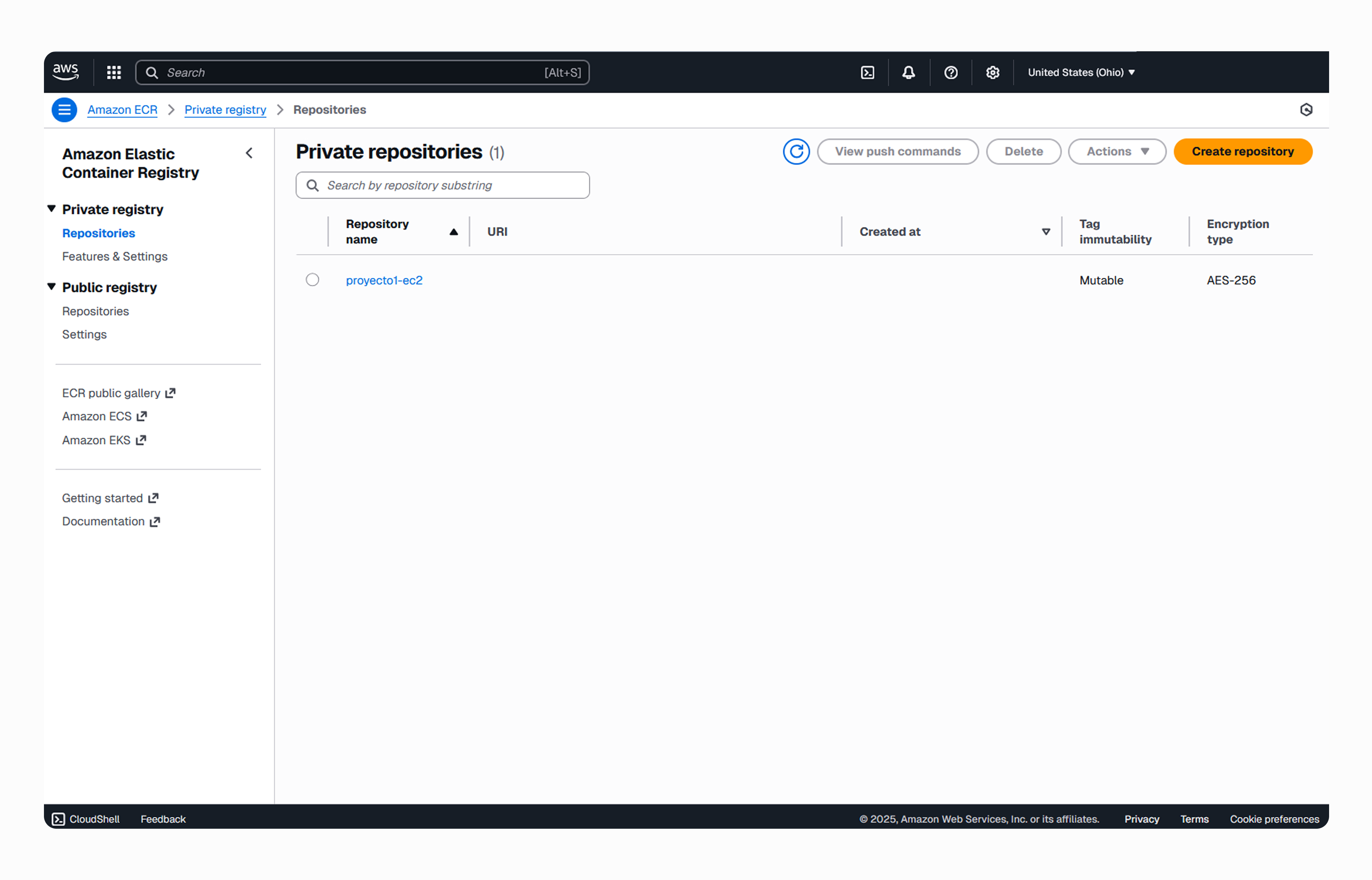
A continuación, configuraremos un servidor en AWS, descargaremos la imagen y verificaremos que el proyecto Django se ejecute al acceder a la dirección IP del servidor… Pero antes…
Herramienta #3: Terraform
¿Por qué lo vamos a usar?
Imagina que configuraste tu aplicación Django manualmente en AWS:
- Hiciste clic en 47 botones diferentes en la consola
- Configuraste redes, subnets, security groups…
- Todo funcionó perfectamente
Genial, pero ahora necesitas:
- Replicarlo en producción (a escala: varias regiones, cuentas e instancias)
- Que tu compañero de trabajo configure su entorno
- Documentar qué hiciste exactamente para repetir el proceso
La solución es Infraestructura como Código (IaC)
Terraform define y gestiona tu infraestructura con archivos .tf. Un ejemplo mínimo:
resource "aws_instance" "web" {
  ami           = "ami-0c101f26f147fa7fd"   // ID de la imagen de Amazon Linux 2023
  instance_type = "t3.micro"                // 1GB RAM, 2 vCPUs
}
Ventajas:
- El mismo código genera el mismo resultado en AWS, Google Cloud, Azure, etc.
- Se versiona con Git: ves qué cambió, cuándo y por qué (útil ante bugs o rollbacks)
- La infraestructura se replica en segundos (no en 435345 clics) con
terraform apply - El código ES la documentación
Descárgalo desde la guía de instalación de Terraform.
Tu flujo de trabajo al final del workshop
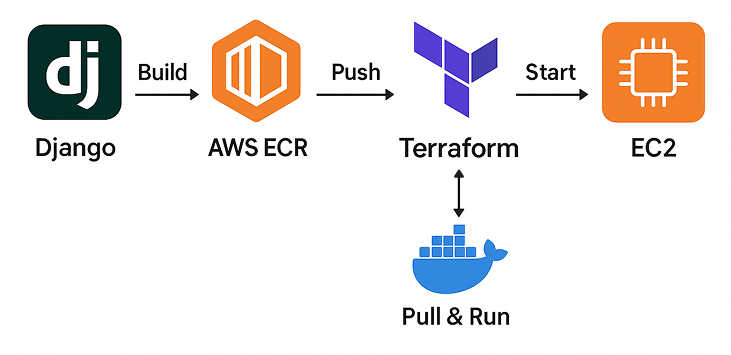
Nuestro objetivo final es:
- Migrar Django de la ejecución local a un contenedor Docker (algunos lo llaman dockerizar)
- Crear la imagen Docker y subirla a AWS ECR (Elastic Container Registry)
- Usar Terraform para crear un servidor EC2 que descargue y ejecute tu imagen (lo veremos en esta sección)
- Abrir tu aplicación desde el navegador en una IP pública
Componentes de AWS
Desplegar significa crear la infraestructura donde vivirá tu aplicación. Piénsalo como construir un edificio: no puedes construir sin terreno, y en AWS pasa lo mismo.
[1] VPC (Virtual Private Cloud): tu terreno delimitado en AWS. Todo vive aquí dentro.
[2] Subnets: zonas dentro de la VPC para organizar recursos.
[3] Internet Gateway: la puerta que conecta tu edificio con internet.
[4] Route Tables: definen las rutas del tráfico dentro de la red.
[5] Security Groups: guardias que controlan quién entra y por dónde.
[6] EC2 Instance: el servidor donde corre tu aplicación; en este caso, Django.
Terraform crea todo esto automáticamente, en el orden correcto.
Suficiente para empezar a ver código…
AWS: VPC [1]
Primero, indicamos a Terraform que usaremos AWS como proveedor:
provider "aws" {
  region = "us-east-2"
}

resource "aws_vpc" "default" {
  cidr_block = "10.0.0.0/16"
  enable_dns_support   = true
  enable_dns_hostnames = true

  tags = { Name = "Django_VPC" }
}
El segundo bloque define nuestra red privada (VPC).
enable_dns_support activa la resolución de nombres dentro de la VPC.
enable_dns_hostnames asigna nombres DNS internos a las instancias, de modo que podamos usar nombres como db.internal en lugar de direcciones IP (mucho más fácil de recordar).
AWS: Internet Gateway [3]
El Internet Gateway da a los recursos de la VPC acceso a internet (por ejemplo, para actualizar paquetes o exponer una app web):
resource "aws_internet_gateway" "default" {
  vpc_id = aws_vpc.default.id

  tags = {
    Name = "Django_IGW"
  }
}
Ojito a aws_vpc.default.id. Terraform entiende las dependencias: no puedes crear el gateway sin la VPC primero.
AWS: Subnets [2]
Creamos dos subnets públicas en zonas de disponibilidad distintas, para alta disponibilidad:
resource "aws_subnet" "public_a" {
  vpc_id                  = aws_vpc.main.id
  cidr_block              = "10.0.1.0/24"
  availability_zone       = "${var.aws_region}a"
  map_public_ip_on_launch = true

  tags = {
    Name = "Subnet-Public-A"
  }
}
resource "aws_subnet" "public_b" {
vpc_id = aws_vpc.main.id
cidr_block = "10.0.2.0/24"
availability_zone = "${var.aws_region}b"
map_public_ip_on_launch = true
tags = {
Name = "Subnet-Public-B"
}
}AWS: Route Tables [4]
La tabla de rutas da salida a internet a ambas subnets públicas:
resource "aws_route_table" "public" {
  vpc_id = aws_vpc.main.id

  route {
    cidr_block = "0.0.0.0/0"
    gateway_id = aws_internet_gateway.gw.id
  }

  tags = { Name = "RT-Public-Django" }
}
Traducción: "si el destino NO está dentro de la VPC (10.0.0.0/16), envíalo a internet por el Internet Gateway".
# Asociar la subnet A con la tabla de rutas
resource "aws_route_table_association" "a" {
  subnet_id      = aws_subnet.public_a.id
  route_table_id = aws_route_table.public.id
}

# Asociar la subnet B con la tabla de rutas
resource "aws_route_table_association" "b" {
  subnet_id      = aws_subnet.public_b.id
  route_table_id = aws_route_table.public.id
}AWS: Security Groups [5] (ingress)
Un grupo de seguridad define qué tráfico entra a nuestras instancias EC2 dentro de la VPC:
resource "aws_security_group" "ec2_sg" {
  vpc_id = aws_vpc.default.id

  # Permitir tráfico HTTP desde cualquier lugar
  ingress {
    from_port   = 80
    to_port     = 80
    protocol    = "tcp"
    cidr_blocks = ["0.0.0.0/0"]
  }
}
También se puede añadir una regla que permita conectarnos a la instancia por SSH desde nuestra IP pública.
AWS: Security Groups [5] (egress)
Las reglas de salida (egress) controlan el tráfico desde nuestras instancias hacia otros destinos, como internet:
resource "aws_security_group" "ec2_sg" {
  vpc_id = aws_vpc.default.id

  egress {
    from_port   = 0
    to_port     = 65535
    protocol    = "-1"              # Todos los protocolos
    cidr_blocks = ["0.0.0.0/0"]     # Cualquier destino en la red
  }
}
Aquí ingress y egress aparecen por separado para mayor claridad. En la práctica, ambas reglas se definen dentro del mismo recurso.
AWS: EC2 Instance [6] (roles IAM)
Nuestra instancia EC2 necesita permisos para descargar imágenes Docker desde ECR. Para ello creamos un rol IAM (aws_iam_role) que la instancia puede asumir.
El rol otorga credenciales temporales con los permisos necesarios.
resource "aws_iam_role" "ec2_ecr" {
  name = "ec2_ecr_access"

  assume_role_policy = jsonencode({
    Version = "2012-10-17"
    Statement = [{
      Action = "sts:AssumeRole"
      Effect = "Allow"
      Principal = { Service = "ec2.amazonaws.com" }
    }]
  })
}AWS: EC2 Instance [6] (políticas y perfil)
Adjuntamos al rol una política de solo lectura en ECR y creamos el perfil de instancia que EC2 usará al iniciarse:
resource "aws_iam_role_policy_attachment" "ecr_read" {
  role       = aws_iam_role.ec2_ecr.name
  policy_arn = "arn:aws:iam::aws:policy/AmazonEC2ContainerRegistryReadOnly"
}

resource "aws_iam_instance_profile" "ec2_profile" {
  name = "ec2_profile"
  role = aws_iam_role.ec2_ecr.name
}
aws_iam_role_policy_attachment da permisos de solo lectura a ECR: los mínimos, por seguridad.
aws_iam_instance_profile permite que la instancia EC2 use el rol del paso anterior.
AWS: EC2 Instance [6] (creación, parte 1)
Finalmente, creamos la instancia EC2 donde se ejecutará nuestra aplicación Django:
resource "aws_instance" "django_server" {
  ami                         = "ami-0c101f26f147fa7fd"
  instance_type               = "t3.micro"
  subnet_id                   = aws_subnet.public_a.id
  vpc_security_group_ids      = [aws_security_group.ec2_sg.id]
  iam_instance_profile        = aws_iam_instance_profile.ec2_profile.name
  associate_public_ip_address = true

  user_data = <<-EOF
    # Aquí va el script que se ejecuta al iniciar la instancia
  EOF

  tags = { Name = "Servidor-Django-Andres" }
}
La instancia usa el rol IAM configurado para obtener acceso de solo lectura a ECR.
AWS: EC2 Instance [6] (creación, parte 2)
Este script (user_data) se ejecuta UNA VEZ, cuando la instancia inicia. ${var.ecr_repo_url} es la URL completa del repositorio ECR que guardaste antes.
# 1. Instalar Docker
yum update -y && yum install -y docker && service docker start
# 2. Login a ECR
aws ecr get-login-password --region ${var.aws_region} \
  | docker login --username AWS --password-stdin ${var.ecr_repo_url}
# 3. Descargar y ejecutar tu imagen Django
docker run -d -p 80:80 --restart unless-stopped \
  -e SECRET_KEY='${var.secret_key}' \
  -e DB_NAME='${aws_db_instance.main.db_name}' \
  -e DB_USER='${aws_db_instance.main.username}' \
  -e DB_PASSWORD='${var.db_password}' \
  -e DB_HOST='${aws_db_instance.main.address}' \
  -e DB_PORT='${aws_db_instance.main.port}' \
${var.ecr_repo_url}:latest¿Y si no uso Terraform? AWS tiene muchos componentes. Con Terraform o desde la consola, debes crear cada uno: red, VPC, gateway, subredes, grupos de seguridad, servidor y roles de IAM. Investiga cada parte para entender su función.
Recomendación: no memorices el proceso. Los archivos .tf estarán en el repositorio 🐧
AWS: en resumen…
Acabas de definir la infraestructura AWS para desplegar tu aplicación Django en un contenedor:
Redes: una VPC con DNS interno. Una subred pública en us-east-2a que asigna IPs públicas. El Internet Gateway conecta la VPC a internet, y la tabla de rutas envía todo el tráfico no local (0.0.0.0/0) al gateway.
Seguridad: el security group actúa como firewall: deja entrar HTTP (puerto 80) desde cualquier origen y permite toda la salida. Un rol IAM con la política AmazonEC2ContainerRegistryReadOnly, asociado vía instance profile, da acceso a ECR sin credenciales en el código.
Servidor: una t3.micro con Amazon Linux 2023 (ami-0c101f26f147fa7fd). Su user_data instala Docker, se autentica en ECR con el rol IAM y levanta el contenedor Django.
Tangente: la seguridad es importante.
Variables de entorno y secretos
Tarde o temprano, Terraform necesita credenciales sensibles (secrets): contraseñas de base de datos, tokens de API o claves de acceso a AWS.
Escribirlas directamente en el código es una mala práctica.
Esto es inseguro: las credenciales quedan expuestas en el código, en terraform.tfstate y quizá en el historial de Git. Aunque el repositorio sea privado, una filtración o un acceso local comprometería toda la infraestructura.
resource "aws_db_instance" "mydb" {
    engine         = "postgres"
    instance_class = "db.t3.micro"

    # 🚨 atención aquí:
    username       = "root"
    password       = "password123"
}Variables sensibles en Terraform
Terraform permite marcar variables como sensitive, para que sus valores no aparezcan en logs ni en la salida de los comandos.
variable "username" {
  type        = string
  sensitive   = true
}

variable "password" {
  type        = string
  sensitive   = true
}
En lugar de valores literales, el recurso usa las referencias var.username y var.password:
username = var.username
password = var.passwordUsando variables de entorno
Terraform detecta automáticamente las variables de entorno con el prefijo TF_VAR_:
export TF_VAR_username="admin"
export TF_VAR_password="password123"
terraform apply
En Windows (PowerShell):
$env:TF_VAR_username = "admin"
$env:TF_VAR_password = "password123"
Al ejecutar terraform apply, Terraform lee TF_VAR_username y TF_VAR_password y usa sus valores.
Así los valores no están en el código, pero tampoco es del todo seguro: quedan registrados en el historial de la terminal y visibles para otros procesos de tu ordenador.
Usando archivos .tfvars locales
Otra práctica habitual es un archivo terraform.tfvars con las variables reales:
username = "admin"
password = "password123"
Este archivo no debe subirse al repositorio, así que lo agregamos al .gitignore:
terraform.tfvars
*.tfstate
*.tfstate.backup
Es simple y práctico para entornos locales o de desarrollo.
Pero en un equipo, cada miembro gestiona su propio archivo y debe mantenerlo fuera del control de versiones. Y no soluciona el problema anterior: un proceso malicioso en tu ordenador podría leer tus secretos.
Todo eso se ve complicado. ¿AWS ofrece alguna forma de gestionar los secretos?
AWS KMS (cifrado)
Para entornos empresariales, se recomienda AWS Key Management Service (KMS) para cifrar secretos y datos sensibles. KMS gestiona las claves de cifrado de forma centralizada y segura en AWS. Cuesta alrededor de $1 USD al mes por clave.
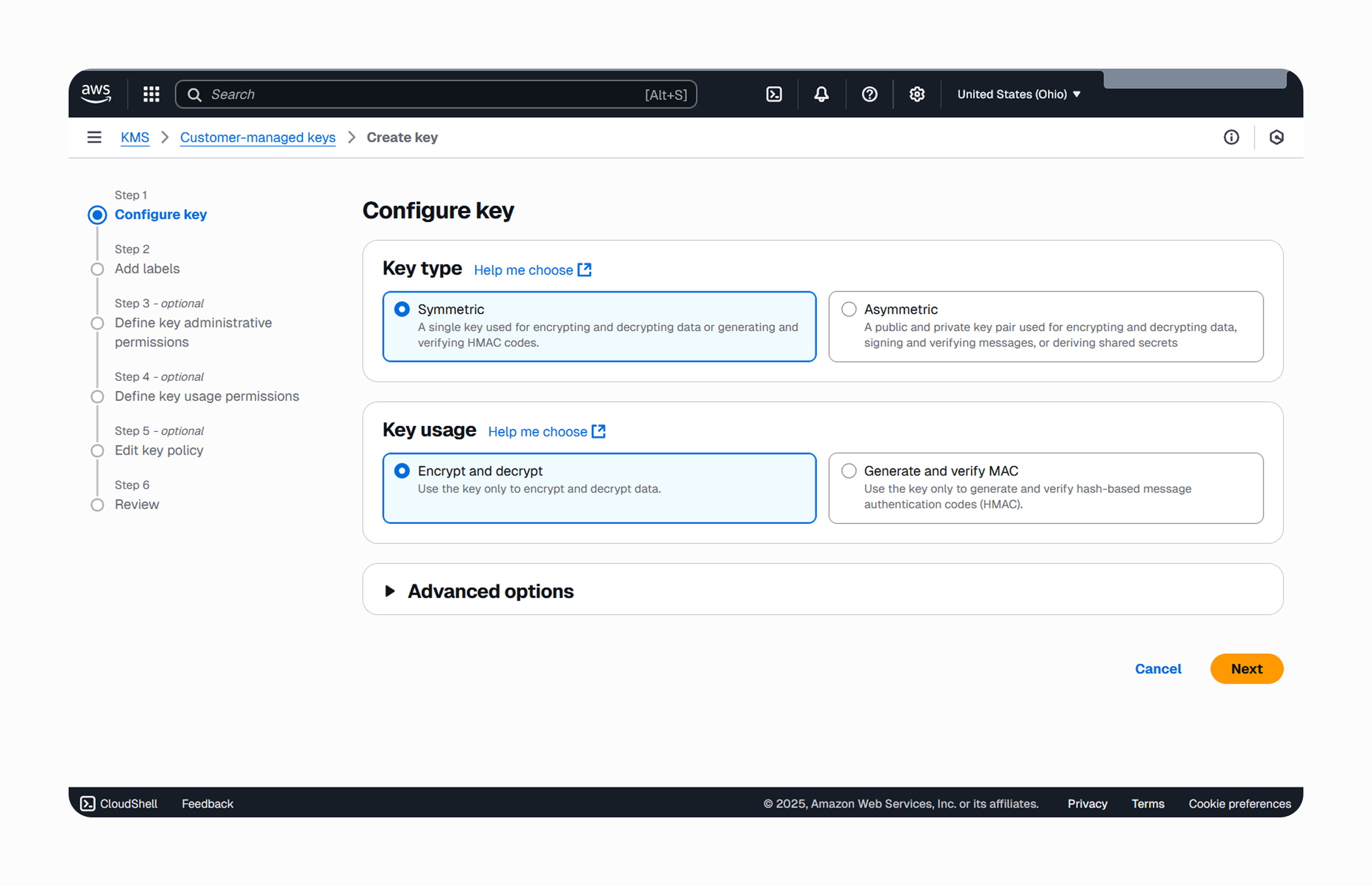
Abre la consola de KMS y sigue estos pasos:
- Selecciona "Create key"
- Elige "Symmetric" como key type y "Encrypt and decrypt" como key usage
- Haz clic en "Next"
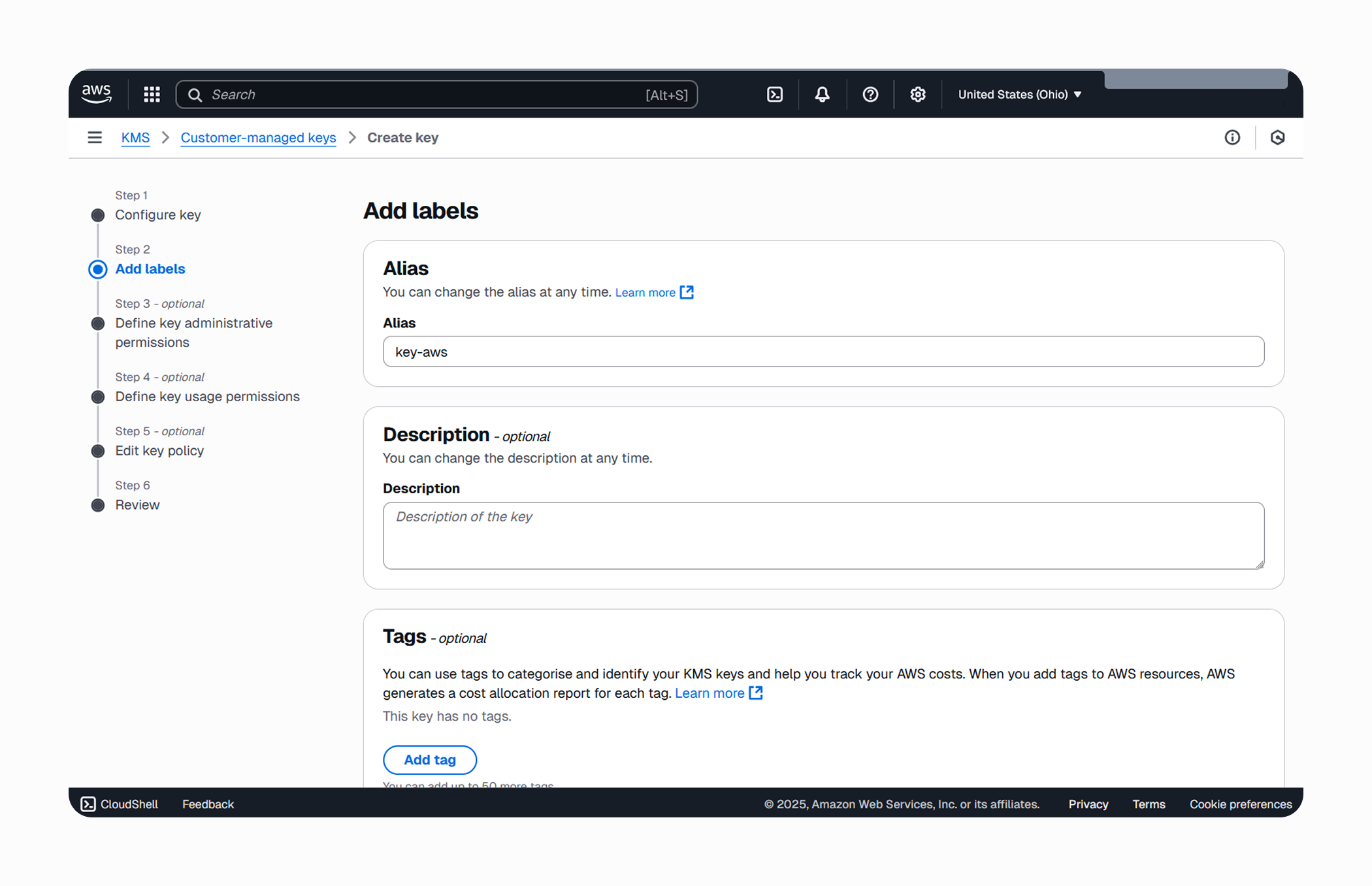
AWS KMS: nombre y permisos
Asigna un nombre para identificar tu clave. En este ejemplo, "key-aws".
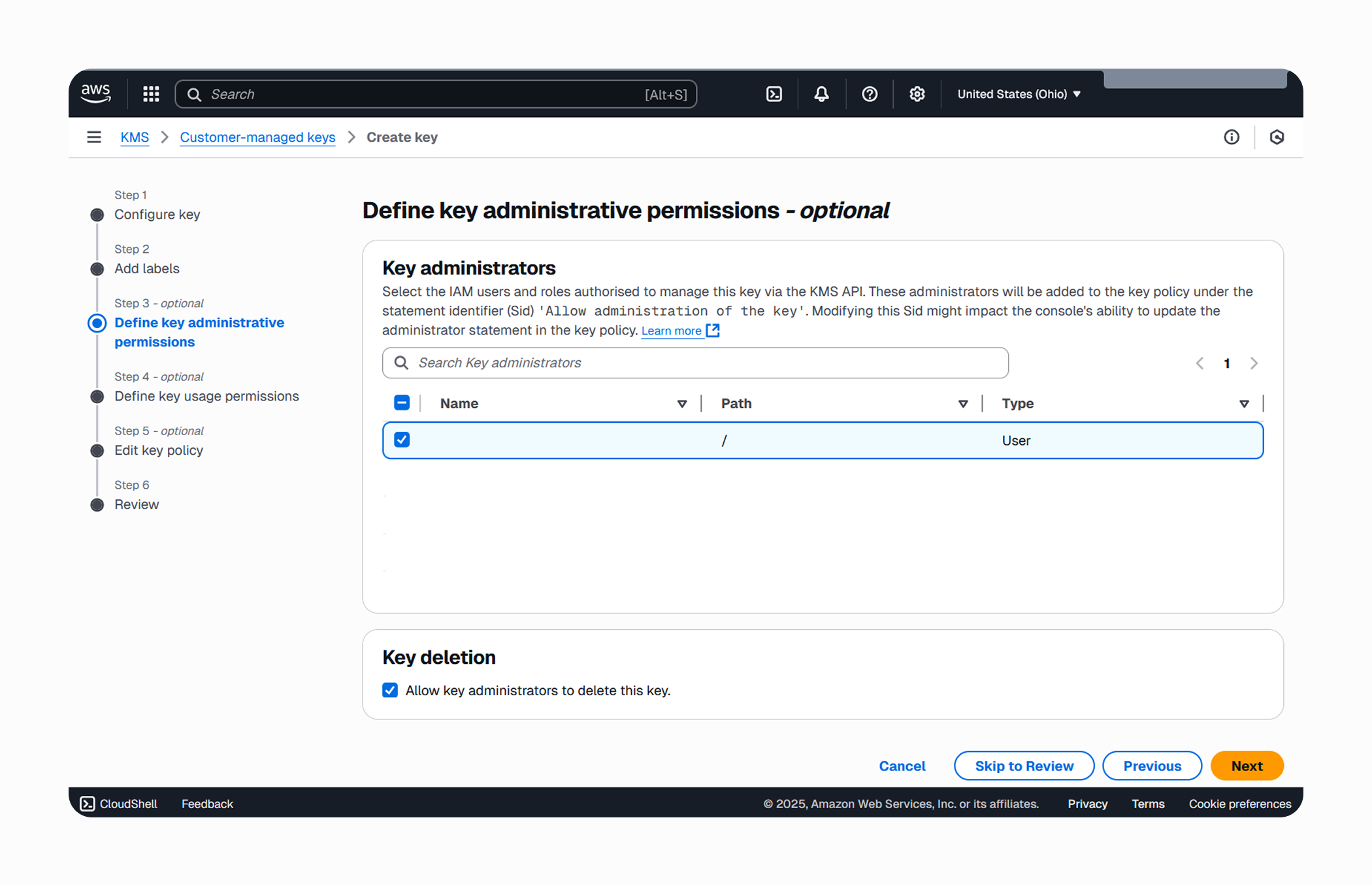
En los permisos, selecciona el mismo usuario que creamos en la sección de AWS CLI.
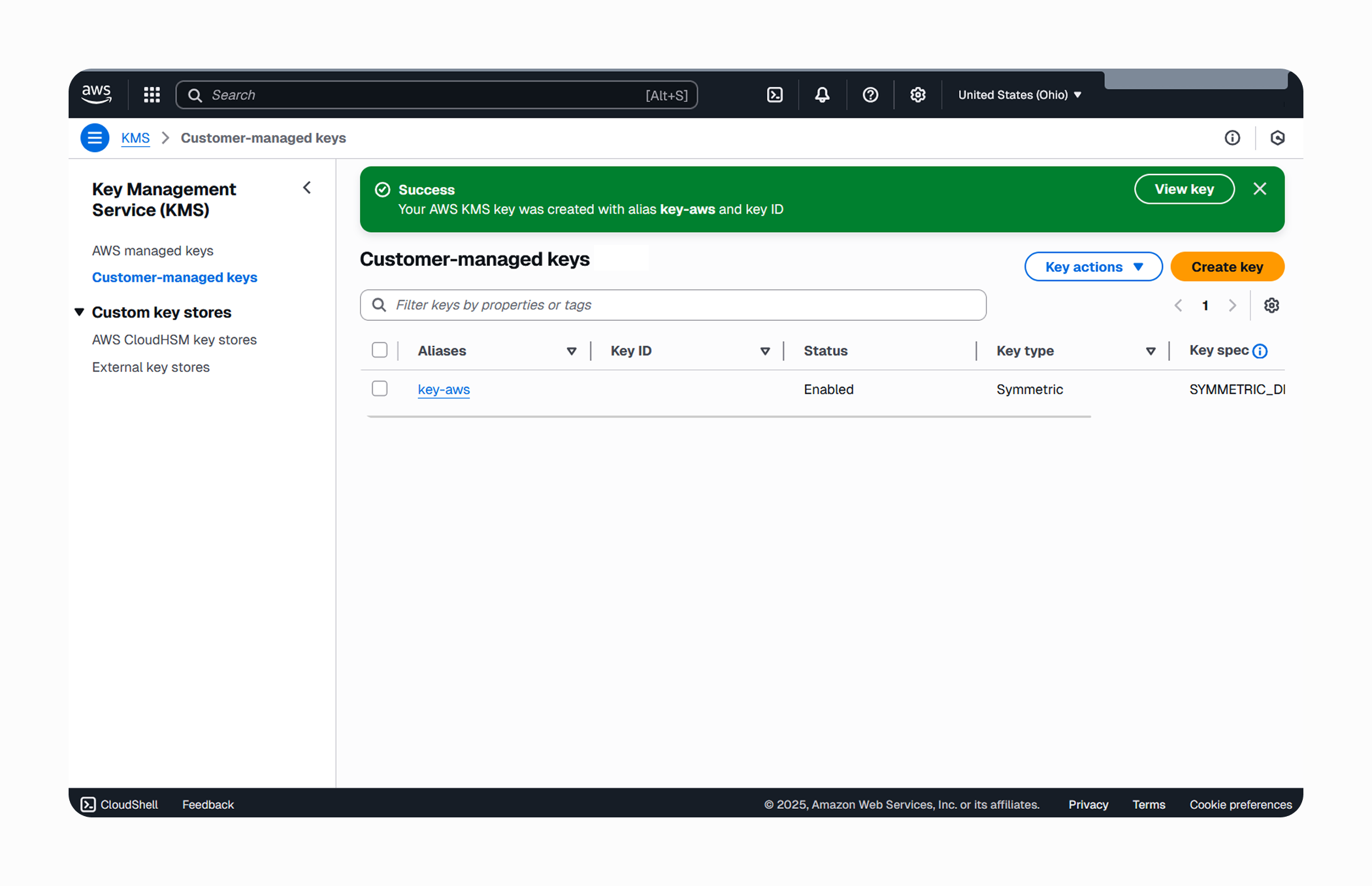
AWS KMS: el ID de la clave
Guarda el ID de la clave generada por KMS. Lo necesitarás en los siguientes pasos.
AWS KMS: cifrar las credenciales
Crea un archivo con las credenciales sensibles, en este caso db-creds.yml:
username: root
password: password123
Cífralo con AWS CLI y la clave KMS:
aws kms encrypt \
      --key-id <KEY_ID> \
      --region us-east-2 \
      --plaintext fileb://db-creds.yml \
      --output text \
      --query CiphertextBlob > db-creds.yml.enc
Reemplaza <KEY_ID> con el ID de tu clave. Si tu archivo YAML tiene otro nombre, cámbialo también en el comando.
El comando genera el archivo cifrado db-creds.yml.enc. Puedes compartirlo de forma segura e incluso incluirlo en los repositorios internos de tu empresa (¿recuerdas que añadimos archivos al .gitignore?).
AWS KMS: integración con Terraform
Terraform descifra las credenciales durante terraform apply:
data "aws_kms_secrets" "creds" {
  secret {
    name    = "db"
    payload = file("${path.module}/db-creds.yml.enc")
  }
}
locals {
  db_creds = jsondecode(
    data.aws_kms_secrets.creds.secret[0].plaintext
  )
}
Ahora el recurso de la base de datos usa las credenciales descifradas:
resource "aws_example_instance" "mydb" {
  engine = "postgres"
  instance_class = "db.t3.micro"
  # Credenciales seguras mediante KMS:
  username = local.db_creds.username
  password = local.db_creds.password
}AWS Secrets Manager
AWS Secrets Manager es una alternativa completamente gestionada. Los secretos se guardan cifrados, pueden rotarse automáticamente y Terraform los lee como datos:
data "aws_secretsmanager_secret_version" "creds" {
  secret_id = "db-creds"
}
locals {
  db_creds = jsondecode(
    data.aws_secretsmanager_secret_version.creds.secret_string
  )
}
Crea un secreto nuevo en la consola de AWS, buscando "Secrets Manager", o desde aquí.
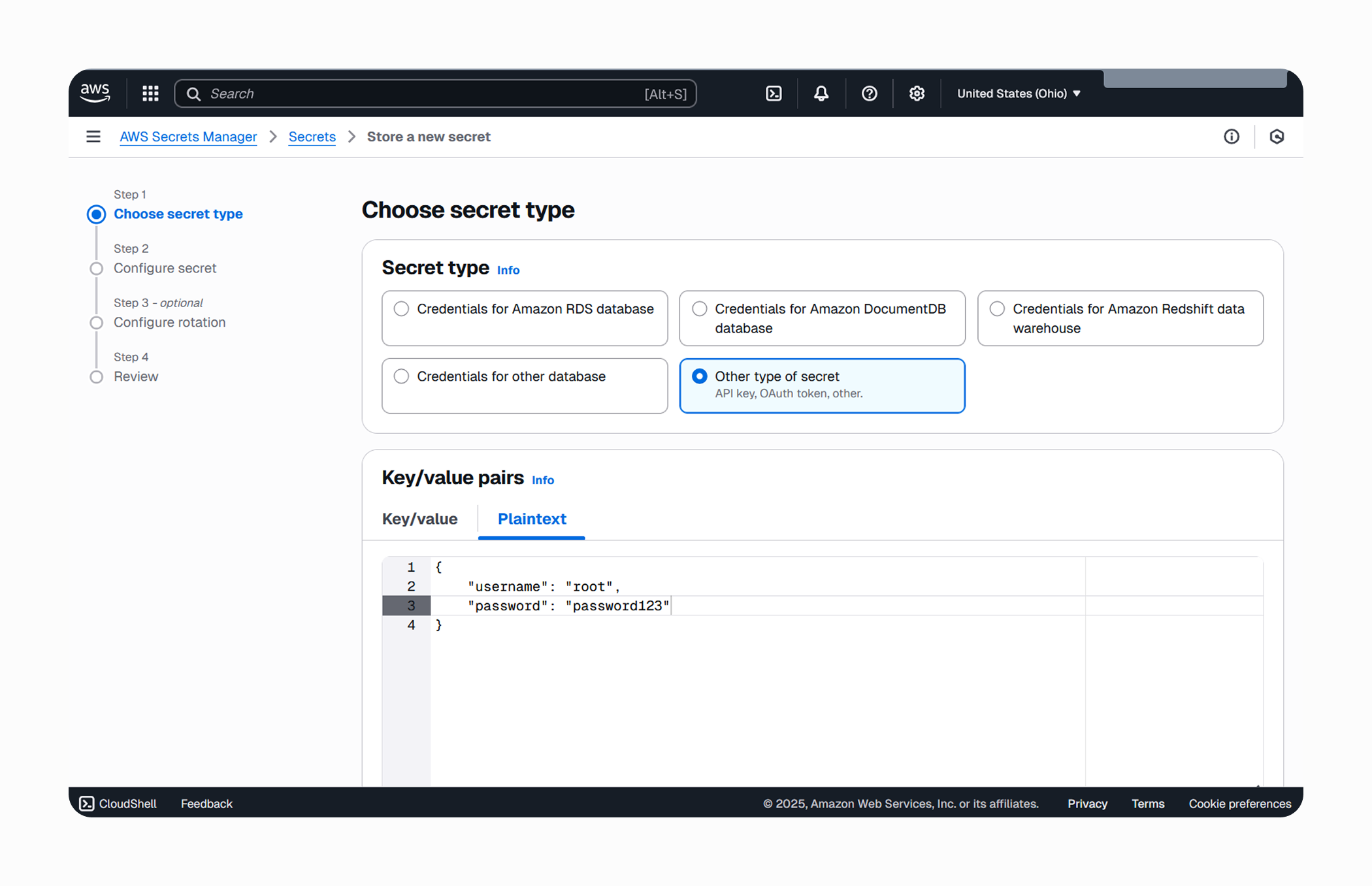
Como tipo de secreto, escoge "Other type of secret" y escribe:
{
  "username": "root",
  "password": "password123"
}AWS Secrets Manager: crear el secreto
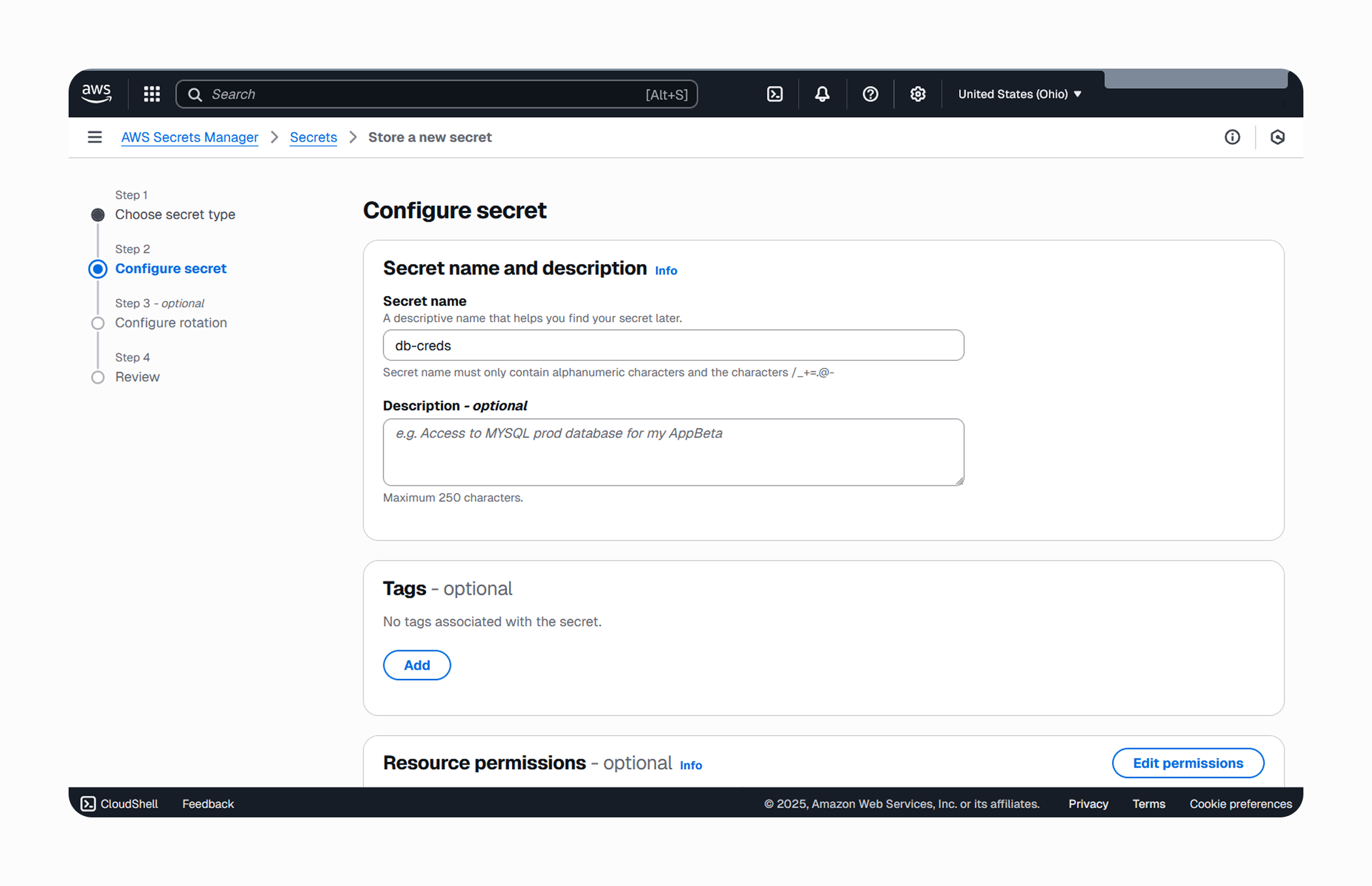
Asigna un nombre para identificar tu secreto. En este ejemplo, "db-creds".
Flujo de trabajo
Ya sabemos manejar secretos y cómo interactúan AWS y Terraform. Creemos la infraestructura.
Inicializa el directorio y descarga los providers de AWS (solo la primera vez):
terraform initRevisa los cambios que se aplicarán, sin ejecutarlos todavía:
terraform planAplica los cambios y despliega la infraestructura:
terraform applyVerificar los recursos
Revisa en la consola de AWS que cada componente se creó correctamente. Algunos lugares para revisar:
Información útil después del deploy
Después de terraform apply, queremos saber la IP de nuestra app:
output "instance_ip" {
  description = "IP pública del servidor Django"
  value       = aws_instance.django.public_ip
}

output "app_url" {
  description = "URL de la aplicación"
  value       = "http://${aws_instance.django.public_ip}"
}
Resultado en terminal:
Outputs:

instance_ip = "99.999.99.999"
app_url     = "http://99.999.99.999"
Copia la URL y ábrela en tu navegador.
Listo, ya tenemos acceso al servidor Django desplegado desde AWS 🎉
Mmmm… veo un error al acceder 🤔
Demo: ver pantalla
DisallowedHost
Este error es una medida de seguridad de Django: por defecto, solo acepta peticiones desde localhost. Al acceder desde una IP pública, Django la rechaza.
La solución es indicar explícitamente qué dominios o IPs pueden acceder a la aplicación:
- Abre el archivo
proyecto1/settings.py. - Busca la línea
ALLOWED_HOSTS. - Añade la IP pública de tu instancia EC2 entre comillas. Para permitir cualquier host (no recomendado en producción), usa un asterisco.
ALLOWED_HOSTS = ["XX.XXX.XX.XXX", "*"] # Escribe la IP pública de tu instancia EC2 aquíHerramienta #4: AWS RDS
De SQLite a PostgreSQL
Hasta ahora, Django ha usado SQLite, una base de datos en un solo archivo. Sirve para desarrollo, pero no para producción:
- No soporta alta concurrencia (varios usuarios a la vez).
- El archivo vive dentro del contenedor, así que se pierde si el contenedor se reinicia o se reemplaza.
La solución es un servicio de base de datos gestionado como Amazon RDS:
- Copias de seguridad, parches y escalado sencillo.
- Funciona de forma independiente del servidor de la aplicación (EC2).
- Alta disponibilidad y durabilidad de los datos.
El plan
- Crear
database.tfpara definir una instancia PostgreSQL en RDS. - Actualizar
settings.pypara que Django se conecte a RDS. - Pasar las credenciales de la base de datos al contenedor Docker de forma segura.
Terraform (subnet)
En database.tf definimos primero la red de RDS. RDS necesita un grupo de subnets en al menos dos zonas de disponibilidad (availability zones):
resource "aws_db_subnet_group" "default" {
  name       = "django-db-subnet-group"
  subnet_ids = [
    aws_subnet.public.id,       // subnet #1
    aws_subnet.public_b.id,     // subnet #2
  ]
}
Cada subnet está en una zona distinta (a y b). Si una zona falla, RDS puede seguir operando en la otra.
Terraform (security group)
resource "aws_security_group" "rds_sg" {
  name   = "django-rds-sg"
  vpc_id = aws_vpc.default.id

  ingress {
    from_port   = 5432
    to_port     = 5432
    protocol    = "tcp"
    cidr_blocks = ["0.0.0.0/0"] // Desarrollo: cualquier IP
  }

  egress {
    from_port   = 0
    to_port     = 0
    protocol    = "-1"
    cidr_blocks = ["0.0.0.0/0"]
  }
}
Un grupo de seguridad que solo admite conexiones entrantes en el puerto de PostgreSQL (5432).
Terraform (instancia de la base de datos)
Definimos la instancia de PostgreSQL con aws_db_instance:
resource "aws_db_instance" "default" {
  engine               = "postgres"
  instance_class       = "db.t3.micro"
  db_name              = "django_db"
  username             = "admin"
  password             = var.db_password
  publicly_accessible  = true // Solo para migraciones desde local
}
Algunos detalles que vale la pena mencionar:
- La instancia usa el subnet group y el security group que creamos antes.
publicly_accessible = truepermite ejecutar migraciones desde tu ordenador; en producción debe serfalse.db_passworddebe manejarse como secret (ver la sección de secretos de Terraform).
Conexión con Django
Actualizamos proyecto1/settings.py para que lea la configuración de la base de datos desde variables de entorno. Así las credenciales no quedan en el código.
Ahora el contenedor Django espera estas 5 variables de entorno para conectarse a la base de datos.
# ... otras configuraciones

DATABASES = {
    "default": {
        "ENGINE": "django.db.backends.postgresql",
        "NAME": os.environ.get("DB_NAME"),
        "USER": os.environ.get("DB_USER"),
        "PASSWORD": os.environ.get("DB_PASSWORD"),
        "HOST": os.environ.get("DB_HOST"),
        "PORT": os.environ.get("DB_PORT"),
    }
}Actualizar el script de inicio de EC2
Modificamos el user_data de main.tf (el script de inicio de la instancia EC2) para pasar las variables de entorno al contenedor. Terraform obtiene los valores de la instancia RDS recién creada:
user_data = <<-EOF
# ... (instalación de Docker y login a ECR) ...

docker run -d -p 80:8080 --restart unless-stopped \
  -e SECRET_KEY=${var.secret_key} \
  -e DB_NAME=${aws_db_instance.default.db_name} \
  -e DB_USER=${aws_db_instance.default.username} \
  -e DB_PASSWORD=${var.db_password} \
  -e DB_HOST=${aws_db_instance.default.address} \
  -e DB_PORT=${aws_db_instance.default.port} \
  YOUR_ECR_REGISTRY_URL/django-app:latest
EOF
aws_db_instance.default.address es el endpoint de la base de datos; Terraform lo obtiene al crear la instancia.
Aplicar cambios
- Reconstruye y sube la imagen Docker con el
settings.pyactualizado:
docker build -t proyecto1-ec2 .
docker tag ...
docker push ...- Aplica los cambios de Terraform. Esto crea la instancia RDS y actualiza EC2 para usar la nueva imagen con las variables de entorno correctas:
export TF_VAR_db_password="ContraseñaSegura123"
terraform apply --auto-approve
AWS tarda varios minutos en crear la base de datos. Buen momento para un descanso o un poco de aire fresco.
Migrar la base de datos
- Ejecuta las migraciones de Django. La base de datos RDS está vacía; nos conectamos desde nuestra máquina para crear las tablas iniciales.
Añade este output a database.tf para ver la dirección de la base de datos tras terraform apply:
output "db_endpoint" {
  description = "Endpoint de la instancia de base de datos RDS"
  value       = aws_db_instance.default.endpoint
}Migrar desde tu máquina
Configura tu entorno local con todas las credenciales:
export DB_HOST="<ENDPOINT_DE_RDS_AQUÍ>"   # La salida de Terraform
export DB_NAME="django_db"                # El de database.tf
export DB_USER="admin"                    # El de database.tf
export DB_PORT="5432"                     # El puerto de PostgreSQL
export DB_PASSWORD="ContraseñaSegura123"  # La de 'terraform apply'
Y ejecuta los comandos de Django:
uv run python manage.py migrate
uv run python manage.py createsuperuser
En http://XX.XXX.XX.XXX/admin/login/ verás el inicio de sesión de Django. Entra con el usuario y la contraseña que acabas de crear.
Demo: ver pantalla
Lo logramos: ya podemos acceder e iniciar sesión en nuestro sitio Django 🎉
Herramienta #5: Amazon Cloudwatch
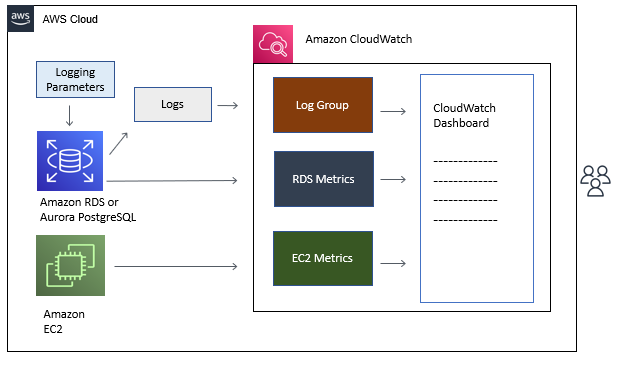
¿Por qué centralizar los logs?
Por defecto, los logs de la aplicación (stdout y stderr) se guardan dentro del contenedor. Esto trae varios problemas:
- Si el contenedor se detiene o se reemplaza, los logs se pierden.
- Tendrías que conectarte por SSH y ejecutar
docker logs <id>. - Repetirlo en varios servidores es impráctico.
La solución es enviar los logs a un servicio centralizado, como Amazon CloudWatch.
1. Configurar Docker
Docker envía los logs directamente a CloudWatch con el log driver awslogs.
Actualiza el docker run del script user_data en main.tf:
docker run -d -p 80:8080 --restart unless-stopped \
  --log-driver=awslogs \
  --log-opt awslogs-region=us-east-2 \
  --log-opt awslogs-group="django-app-logs" \
  --log-opt awslogs-create-group=true \
# ... resto de variables -e ...2. Permisos IAM
resource "aws_iam_policy" "cloudwatch_logs" {
  name   = "EC2CloudWatchLogsPolicy"
  policy = jsonencode({
    Version   = "2012-10-17",
    Statement = [{
      Effect   = "Allow",
      Action   = ["logs:CreateLogStream", "logs:PutLogEvents"],
      Resource = "arn:aws:logs:*:*:*"
    }]
  })
}

resource "aws_iam_role_policy_attachment" "ec2_logs" {
  role       = aws_iam_role.ec2_ecr.name
  policy_arn = aws_iam_policy.cloudwatch_logs.arn
}
El servidor necesita permiso para escribir en CloudWatch. Creamos una política IAM y la adjuntamos al rol de la instancia EC2.
Visualizar en la consola de AWS
Tras terraform apply, todos los print() y errores de Django aparecen en CloudWatch. Para verlos:
- En la consola de AWS, busca Cloudwatch.
- En el menú izquierdo, selecciona Logs > Log groups.
- Abre el grupo de logs
django-app-logs.
Desde ahí puedes buscar errores, filtrar por fecha y configurar alarmas.
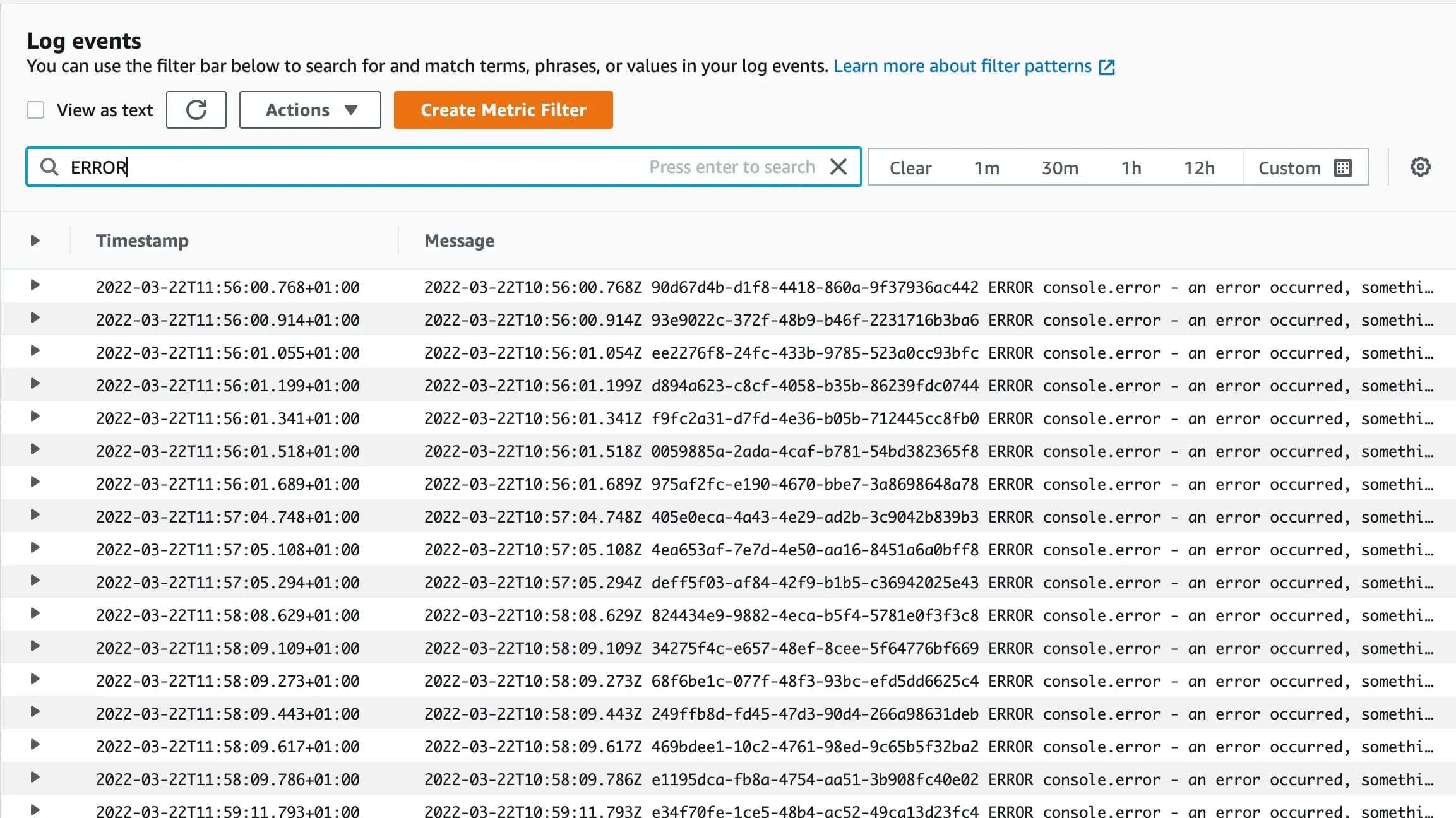
Cloudwatch puede enviar alertas por SMS, email o incluso Slack/WhatsApp (requiere configuración extra) 🏄
Destrucción de recursos
Cuando termines el proyecto, ejecuta:
terraform destroyTerraform elimina los recursos en orden inverso: primero la instancia EC2, luego los Security Groups, las Route Tables, las Subnets, el Internet Gateway y por último la VPC.
AWS cobra por los recursos activos, aunque no los uses. Una instancia EC2 cuesta unos $0.01 por hora (cerca de $7 al mes), y una IP elástica reservada sin uso, unos $0.005 por hora. Destruye siempre lo que no uses.
Herramienta #6: nginx
Proxy inverso
No conviene exponer Gunicorn directamente a internet. Gunicorn ejecuta Django, pero no está optimizado para tráfico HTTP, archivos estáticos ni SSL. Para eso usamos un reverse proxy como nginx.
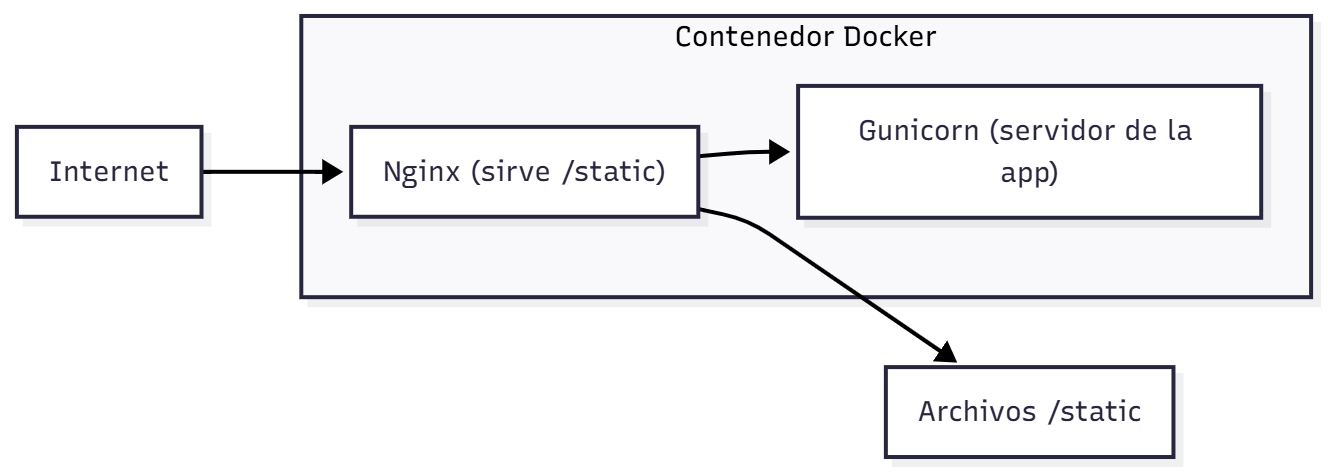
nginx y Gunicorn
nginx (reverse proxy y archivos estáticos):
- Recibe el tráfico público en el puerto 80 (HTTP).
- Sirve los archivos estáticos (
/static/). - Reenvía las peticiones dinámicas a Gunicorn (
proxy_pass).
Gunicorn (servidor de aplicación WSGI):
- Ejecuta la aplicación Django.
- Escucha en un puerto local no expuesto (
127.0.0.1:8000), solo accesible para nginx. - Gestiona los procesos worker de Python.
1. Configurar STATIC_ROOT en Django
Para que nginx sirva los archivos estáticos, Django los agrupa en un directorio. En proyecto1/settings.py, define dónde collectstatic debe reunirlos:
STATIC_URL = "static/"
STATIC_ROOT = BASE_DIR / "staticfiles"
Luego ejecuta:
uv run python manage.py collectstaticEsto genera la carpeta staticfiles.
2. Crear el archivo nginx.conf
nginx.conf configura nginx para servir directamente los archivos estáticos de collectstatic (cuando el usuario accede a /static/) y reenviar el resto de las solicitudes a Gunicorn, como las páginas de tu aplicación Django.
server {
    listen 80;

    location /static/ {
        alias /app/staticfiles/;
    }

    # Redirigir todas las demás solicitudes a Gunicorn
    location / {
        proxy_pass http://127.0.0.1:8000;

        # Enviar encabezados importantes al servidor de aplicación
        proxy_set_header Host $host;
    }
}3. Un entrypoint.sh que inicie ambos servicios
Docker está pensado para un solo proceso principal por contenedor. En producción se recomienda un contenedor para Gunicorn y otro para nginx. Como estamos en desarrollo, usaremos un único contenedor para ambos.
En Linux, da permisos de ejecución al script:
chmod +x entrypoint.sh#!/bin/bash
set -e
python manage.py collectstatic --noinput --clear
# Inicia nginx en segundo plano
nginx -g "daemon off;" &
# Inicia Gunicorn como proceso principal
exec gunicorn proyecto1.wsgi:application --bind 127.0.0.1:80004. Actualizar el Dockerfile y 5. los puertos
- Actualiza el
Dockerfile: instala nginx y copia los nuevos archivos.
RUN apt-get install -y nginx

# copiar los archivos
COPY nginx.conf /etc/nginx/conf.d/default.conf
COPY entrypoint.sh /app/entrypoint.sh

# establecer al entrypoint.sh como punto de entrada
ENTRYPOINT ["/app/entrypoint.sh"]- Cambia el mapeo de puertos en Terraform para exponer solo los puertos públicos (80/443). En el
user_datadeaws_instance, el puerto mapeado debe ser80:80:
# main.tf
docker run -d -p 80:80 --restart unless-stopped \
# ... (variables de entorno)Desplegar la nueva versión
Por último, reconstruye la imagen, súbela a ECR y aplica los cambios con Terraform:
# 1. Construye la nueva imagen Docker
docker build -t proyecto1-ec2 .

# 2. Etiqueta la imagen para tu repositorio ECR
# (Reemplaza YOUR_ECR_REPO_URL con la URL de tu repo)
docker tag proyecto1-ec2:latest YOUR_ECR_REPO_URL:latest

# 3. Sube la imagen a ECR
docker push YOUR_ECR_REPO_URL:latest

# 4. Aplica los cambios de infraestructura (si los hay)
terraform apply --auto-approveEn conclusión… 😮💨
¿Qué aprendimos en estas dos horas?
En este workshop desplegaste una aplicación Django en la nube ☁️:
- La aplicación está dockerizada y versionada en ECR
- Corre en EC2, con la infraestructura como código (Terraform)
- Está conectada a una base de datos PostgreSQL gestionada (RDS)
- Envía sus logs a Amazon Cloudwatch para monitoreo
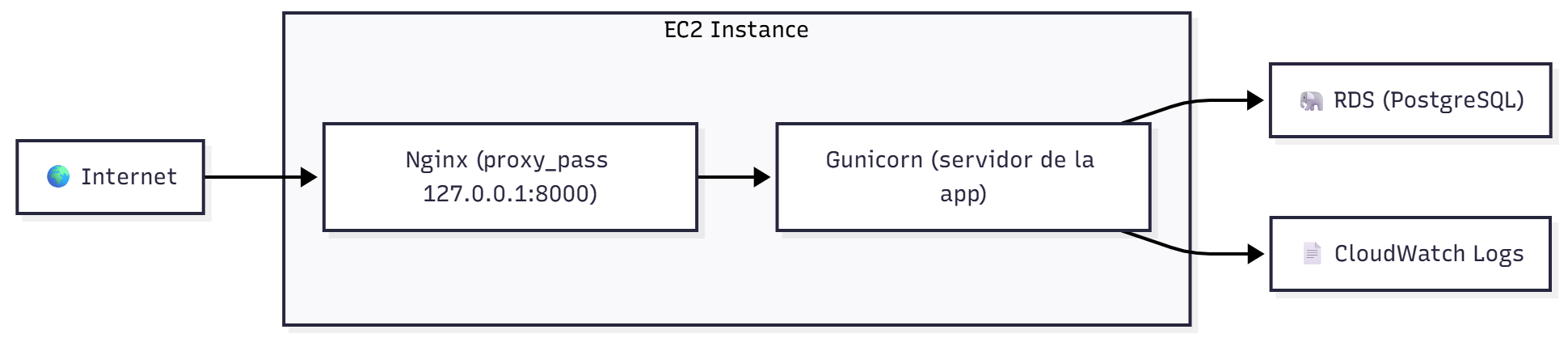
La mejor forma de aprender es construyendo
Documentación oficial:
- Django: docs.djangoproject.com
- Docker: docs.docker.com
- Terraform: registry.terraform.io/providers/hashicorp/aws
- AWS: docs.aws.amazon.com
¡Gracias!
¿Preguntas? Siéntete libre de preguntar